
Mémento 8.1 - Apache PHP MySQL
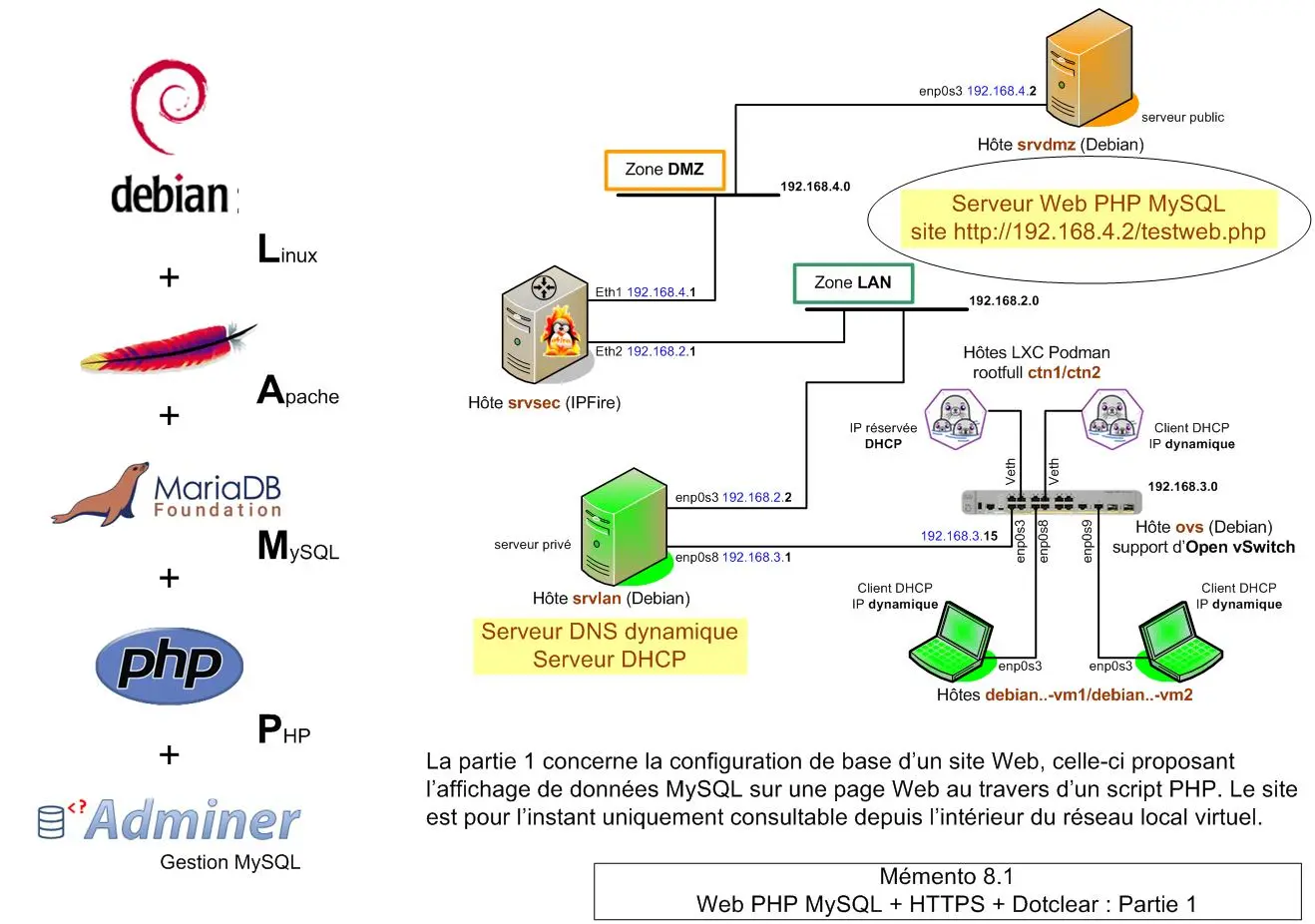
Le service LAMP sera installé sur la VM srvdmz.
Il permettra de créer un site Web reposant sur :
Linux + Apache + MySQL + PHP (LAMP)
1 - Préambule
Logiciels utilisés à l'intérieur des parties 1 et 2 :
- Apache pour diffuser les pages web.
- PHP pour générer les pages web dynamiques.
- MySQL/MariaDB pour stocker le contenu des pages.
- OpenSSL pour sécuriser le protocole HTTP (HTTPS).
- Adminer pour gérer la base de données MySQL.
- CMS Dotclear pour créer facilement un blog complet.
1.1 - Configuration du fichier DNS hosts
FQDN (Fully Qualified Domain Name) = Nom de domaine pleinement qualifié.
Créez celui de la VM srvdmz en éditant son fichier DNS hosts :
[srvdmz@srvdmz] sudo nano /etc/hostset en le modifiant comme ci-dessous :
127.0.0.1    localhost
127.0.1.1    srvdmz.loupvirtuel.fr srvdmz

# IP de srvdmz     +  FQDN       + nom d'hôte  + domaine
192.168.4.2  srvdmz.loupvirtuel.fr  srvdmz  loupvirtuel.fr
Ne touchez pas au bloc de lignes concernant l'IPv6.
Testez la prise en compte du FQDN :
[srvdmz@srvdmz] hostname --fqdnRetour :
srvdmz.loupvirtuel.frApache aura besoin du FQDN de srvdmz pour s'installer sans erreur.
2 - Installation et configuration du service LAMP
2.1 - Mise à jour du système Debian
[srvdmz@srvdmz] sudo apt update
[srvdmz@srvdmz] sudo apt upgrade
[srvdmz@srvdmz] sudo reboot
[srvdmz@srvdmz] sudo apt autoremove --purge
[srvdmz@srvdmz] cat /etc/debian_version
La dernière Cde doit retourner le numéro de la version Debian courante.
2.2 - Apache
Installez le paquet apache2 :
[srvdmz@srvdmz] sudo apt install apache2et contrôlez le numéro de la version installée :
[srvdmz@srvdmz] sudo apache2 -v Retour :
Server version: Apache/2.4.66 (Debian)
Server built:   2025-12-05T18:52:34
Puis vérifiez le démarrage automatique du serveur :
[srvdmz@srvdmz] sudo systemctl status apache2 Retour :
● apache2.service - The Apache HTTP Server
     Loaded: loaded (/usr/lib/systemd/system/apache2.service; enabled; preset: enabled)
     Active: active (running) since Wed 2026-02-11 17:11:15 CET; 2min 14s ago
 Invocation: 090b570ea7be4d1286b192d86ab16935
       Docs: https://httpd.apache.org/docs/2.4/
   Main PID: 3218 (apache2)
      Tasks: 55 (limit: 1675)
     Memory: 5.1M (peak: 5.5M)
        CPU: 83ms
     CGroup: /system.slice/apache2.service
             ├─3218 /usr/sbin/apache2 -k start
             ├─3219 /usr/sbin/apache2 -k start
             └─3220 /usr/sbin/apache2 -k start

févr. 11 17:11:15 srvdmz systemd[1]: Starting apache2.service - The Apache HTTP Server...
févr. 11 17:11:15 srvdmz systemd[1]: Started apache2.service - The Apache HTTP Server.
et la bonne syntaxe de ses fichiers de configuration :
[srvdmz@srvdmz] sudo apache2ctl -tRetour :
Syntax OKEnfin, depuis la VM debian-vm1, testez l'URL :
http://192.168.4.2
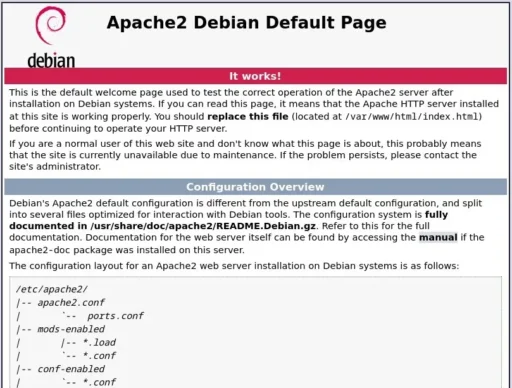
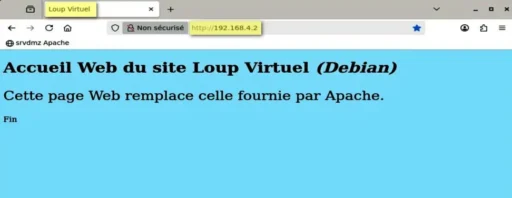
Pour jouer, remplacez l'accueil ci-dessus comme suit :
[srvdmz@srvdmz] cd /var/www/html
[srvdmz@srvdmz] sudo  mv index.html index.html.origine
[srvdmz@srvdmz] sudo  touch index.html
[srvdmz@srvdmz] sudo  nano index.html
et remplissez le nouvel index.html avec ce contenu :
<!DOCTYPE html>
<html>
<head><meta charset="utf-8"></head>
<title>Loup Virtuel</title>
<body style="background-color:#ADEAFF">

<h1 style="color:#000000">
Accueil Web du site Loup Virtuel <i>(Debian)</i>
</h1>

<p style="font-size:28px;">
Cette page Web remplace celle fournie par Apache.
</p>

<p>Fin</p>

</body>
</html>
Pour finir, testez de nouveau l'URL :
http://192.168.4.2
2.3 - PHP
Installez le paquet php :
[srvdmz@srvdmz] sudo apt install phpCréez ensuite un fichier de contrôle phpinfo.php :
[srvdmz@srvdmz] sudo touch /var/www/html/phpinfo.phpEditez celui-ci :
[srvdmz@srvdmz] sudo nano /var/www/html/phpinfo.phpet entrez le contenu ci-dessous :
<?php phpinfo(); ?> Puis, depuis la VM srvlan, testez l'URL :
http://192.168.4.2/phpinfo.php
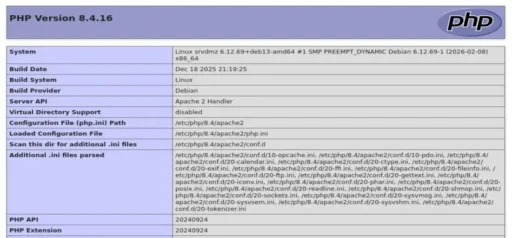
Les Cdes suivantes afficheront la version de PHP ainsi que la liste des modules PHP installés :
[srvdmz@srvdmz] php -v
[srvdmz@srvdmz] php -m
2.4 - MySQL
MariaDB est un moteur de Bases de données dérivé de MySQL.
Installez le serveur comme suit :
[srvdmz@srvdmz] sudo apt install mariadb-serveret vérifiez le démarrage automatique de celui-ci :
[srvdmz@srvdmz] sudo systemctl status mariadb Retour normal :
● mariadb.service - MariaDB 11.8.3 database server
     Loaded: loaded (/usr/lib/systemd/system/mariadb.service; enabled; preset: enabled)
     Active: active (running) since Wed 2026-02-11 17:58:32 CET; 1min 16s ago
 Invocation: 22db59dfa6714e7388a70055e1ed31f0
       Docs: man:mariadbd(8)
             https://mariadb.com/kb/en/library/systemd/
   Main PID: 10567 (mariadbd)
     Status: "Taking your SQL requests now..."
      Tasks: 11 (limit: 11061)
     Memory: 125.4M (peak: 130.1M)
        CPU: 3.013s
     CGroup: /system.slice/mariadb.service
             └─10567 /usr/sbin/mariadbd

...
... srvdmz mariadbd[10567]: ... [Note] /usr/sbin/mariadbd: ready for connections.
... srvdmz mariadbd[10567]: Version: '11.8.3...'  socket: '/run/mysqld/mysqld.sock'  port: 3306 ...
... srvdmz systemd[1]: Started mariadb.service - MariaDB 11.8.3 database server.
... srvdmz /etc/mysql/debian-start[10597]: Checking for insecure root accounts.
...
Accédez ensuite au serveur dont la configuration de base repose sur l'utilisation du plugin unix_socket :
[srvdmz@srvdmz] sudo mariadbLa Cde sudo mysql -u root devrait également fonctionner.
Le retour de la Cde doit afficher un prompt MariaDB :
Welcome to the MariaDB monitor.  Commands end with ; or \g.
Your MariaDB connection id is 31
Server version: 11.8.3-MariaDB-0+deb13u1 from Debian -- Please help get to 10k stars at https://github.com/MariaDB/Server

Copyright (c) 2000, 2018, Oracle, MariaDB Corporation Ab and others.

Type 'help;' or '\h' for help. Type '\c' to clear the current input statement.

MariaDB [(none)]>
Le plugin unix_socket permet la connexion de l'utilisateur root du système Debian sur MariaDB sans demande de MDP.
Entrez à présent cette instruction MySQL qui empêchera toute tentative de connexion d'un utilisateur anonyme sur le serveur :
DELETE FROM mysql.user WHERE User='';Touche Entrée après le point-virgule pour transmettre l'instruction.
Retour normal :
Query OK, 0 rows affected (0,004 sec)Puis entrez cette autre instruction MySQL qui mettra à jour les privilèges des comptes utilisateurs MySQL :
FLUSH PRIVILEGES;
quit
Finissez en utilisant la Cde quit pour sortir du serveur.
Redémarrez MariaDB pour la prise en compte des modifications :
[srvdmz@srvdmz] sudo systemctl restart mariadbPuis reconnectez-vous localement sur le serveur MariaDB avec la Cde sudo mariadb et créez une Bdd de nom parc :
CREATE DATABASE parc;Retour :
Query OK, 1 row affected (0.001sec)Créez un utilisateur de nom mysqluserdist autorisé à gérer celle-ci depuis la zone LAN :
GRANT ALL PRIVILEGES ON parc.* TO mysqluserdist@'192.168.2.2' IDENTIFIED BY 'le MDP que vous voulez';Retour :
Query OK, 0 rows affected (0,006 sec)Utilisez la Cde quit pour sortir du serveur.
Redémarrez MariaDB pour la prise en compte des modifications :
[srvdmz@srvdmz] sudo systemctl restart mariadb Testez une connexion locale en tant que root MySQL avec MDP ou sans :
[srvdmz@srvdmz] mysql -u root -pRetour normal du fait de l'authentification unix_socket :
ERROR 1698 (28000): Access denied for user 'root'@'localhost'Puis une connexion locale en tant que mysqluserdist avec MDP ou sans :
[srvdmz@srvdmz] mysql -u mysqluserdist -pRetour normal puisque la requête ne provient pas de l'IP distante 192.168.2.2 :
ERROR 1698 (28000): Access denied for user 'mysqluserdist'@'localhost'Pour autoriser une connexion distante, commencez par éditer le fichier 50-server.cnf :
[srvdmz@srvdmz] cd /etc/mysql/mariadb.conf.d
[srvdmz@srvdmz] sudo nano 50-server.cnf
et remplacez la ligne bind-address = 127.0.0.1 par :
bind-address = 192.168.4.2 # IP du serveur MySQL Redémarrez MariaDB pour la prise en compte des modifications :
[srvdmz@srvdmz] sudo systemctl restart mariadb Allez sur la VM srvlan et installez le paquet mariadb-client :
[srvlan@srvlan] sudo apt install mariadb-clientet testez une connexion distante sur le serveur MariaDB :
[srvlan@srvlan] mysql -u mysqluserdist -p -h 192.168.4.2
Enter password: MDP utilisateur mysqluserdist
Retour normal :
Welcome to the MariaDB monitor.  Commands end with ...
Your MariaDB connection id is 10
Server version: 11.8.3-MariaDB-0+deb13u1 from Debian ...

Copyright (c) 2000, 2018, Oracle, MariaDB Corporation ...

Type 'help;' or '\h' for help. Type '\c' to clear the ...

MariaDB [(none)]>
Listez ensuite les Bdd visibles pour l'utilisateur mysqluserdist :
MariaDB [(none)]> show databases;
+--------------------+
| Database           |
+--------------------+
| information_schema |
| parc               |
+--------------------+
2 rows in set (0,004 sec)

MariaDB [(none)]> quit
Bye
Les demandes de connexion depuis les VM debian-vm* fonctionneront également du fait du routage géré par la VM srvlan, en effet les requêtes émises depuis le réseau 192.168.3.0 seront vues par le serveur MariaDB comme provenant de l'IP distante 192.168.2.2.
3 - Installation du gestionnaire de Bdd Adminer
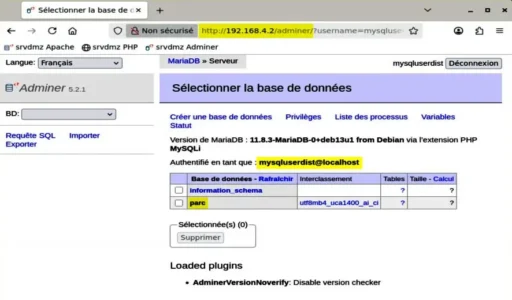
Cet outil plus léger que phpMyAdmin permettra d'administrer les Bdd du serveur MariaDB facilement, ceci en local ou à distance via une interface Web.
Au préalable, connectez-vous localement sur le serveur MariaDB et entrez l'instruction MySQL autorisant une connexion locale sur Adminer depuis l'utilisateur mysqluserdist :
GRANT ALL PRIVILEGES ON parc.* TO mysqluserdist@'localhost' IDENTIFIED BY 'MDP utilisateur mysqluserdist';En effet, Adminer installé sur la VM srvdmz effectuera une connexion locale et non une connexion depuis une IP distante.
Redémarrer MariaDB :
[srvdmz@srvdmz] sudo systemctl restart mariadbet installez le paquet adminer :
[srvdmz@srvdmz] sudo apt install adminerUn fichier de configuration adminer.conf a été créé dans /etc/apache2/conf-available/.
Demandez à Apache de prendre en compte ce fichier :
[srvdmz@srvdmz] sudo a2enconf adminer.conf et rechargez la configuration d'Apache pour traitement :
[srvdmz@srvdmz] sudo systemctl reload apache23.1 - Connexion distante sur les Bdd MySQL
Depuis la VM debian-vm1, testez l'URL :
http://192.168.4.2/adminer
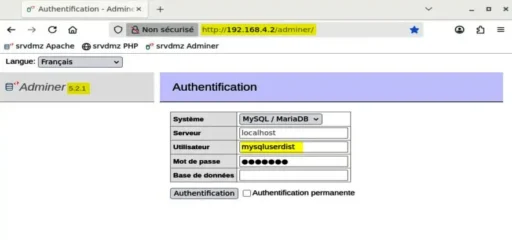
Entrez l'utilisateur mysqluserdist et son MDP :
4 - Test global du serveur Web PHP MySQL
Ce test fera appel à un script PHP que vous allez écrire et exécuter.
Le script ouvrira une connexion sur la Bdd parc créée ci-dessus et permettra d'afficher sur une page Web le contenu d'une table de nom PC.
Connectez-vous localement sur le serveur MariaDB :
[srvdmz@srvdmz] sudo mariadbet entrez les instructions MySQL suivantes pour créer, remplir et afficher la table PC :
MariaDB [none]> USE parc;

MariaDB [parc]> CREATE TABLE PC (Ligne INTEGER NOT NULL PRIMARY KEY);

MariaDB [parc]> ALTER TABLE PC ADD COLUMN Hôte VARCHAR(20);
MariaDB [parc]> ALTER TABLE PC ADD COLUMN OS VARCHAR(20);
MariaDB [parc]> ALTER TABLE PC ADD COLUMN Zone VARCHAR(10);

MariaDB [parc]> INSERT INTO PC VALUES (1,'srvsec','Linux From Scratch','WAN');
MariaDB [parc]> INSERT INTO PC VALUES (2,'srvdmz','Debian','DMZ');
MariaDB [parc]> INSERT INTO PC VALUES (3,'srvlan','Debian','LAN');
MariaDB [parc]> INSERT INTO PC VALUES (4,'ovs','Debian Openvswitch','LAN');
MariaDB [parc]> INSERT INTO PC VALUES (5,'debian-vm1','Debian','LAN');
MariaDB [parc]> INSERT INTO PC VALUES (6,'debian-vm2','Debian','LAN');
MariaDB [parc]> INSERT INTO PC VALUES (7,'ctn1','Debian Podman','LAN');
MariaDB [parc]> INSERT INTO PC VALUES (8,'ctn2','Debian Podman','LAN');

MariaDB [parc]> SELECT * FROM PC;
Retour de la dernière requête SQL :
MariaDB [parc]> SELECT * FROM PC;
+-------+------------+--------------------+------+
| Ligne | Hôte       | OS                 | Zone |
+-------+------------+--------------------+------+
|     1 | srvsec     | Linux From Scratch | WAN  |
|     2 | srvdmz     | Debian             | DMZ  |
|     3 | srvlan     | Debian             | LAN  |
|     4 | ovs        | Debian Openvswitch | LAN  |
|     5 | debian-vm1 | Debian             | LAN  |
|     6 | debian-vm2 | Debian             | LAN  |
|     7 | ctn1       | Debian Podman      | LAN  |
|     8 | ctn2       | Debian Podman      | LAN  |
+-------+------------+--------------------+------+
8 rows in set (0,001 sec)
Maintenant, créez et éditez le script testweb.php :
[srvdmz@srvdmz] cd /var/www/html
[srvdmz@srvdmz] sudo touch testweb.php
[srvdmz@srvdmz] sudo nano testweb.php
puis entrez le code HTML et PHP suivant :
<!DOCTYPE html>
<html>
<head>
<meta charset="utf-8">
<title>Test Web-PHP-MySQL VM srvdmz</title>
</head>
<body style="background-color:#F2F2BB">
<h2 style="color:brown">Test global du serveur Apache</h2>
<p>Exemple d'une page Web dynamique :</p>
<p>Apache affiche les réponses de MySQL à propos<br />
de la Bdd 'parc' interrogée par PHP.</p><br />
<table border=1>
<caption>Affichage de la table 'PC'</caption>
<tr>
<th>Ligne</th><th>Hôte</th><th>OS</th><th>Zone</th>
</tr>
<?php
// Connexion sur le serveur MySQL
$srv = "localhost"; $user = "mysqluserdist";
$pass = "MDP utilisateur mysqluserdist"; $bdd = "parc";
$conn = mysqli_connect($srv,$user,$pass,$bdd,) or die ("Connexion MySQL impossible...");
// Gestion des accents inclus dans les requêtes SQL
mysqli_set_charset($conn,"utf8");
// Sélection des enregistrements de la table 'PC' et
// envoi du résultat
$query = "SELECT * FROM PC";
$result = mysqli_query($conn,$query) or die ("Echec sur la table PC...");
// Insertion des lignes d'enregistrements trouvées
// dans un tableau HTML
while ($ligne = mysqli_fetch_array ($result))
{
echo "<tr><td>" . $ligne ["Ligne"] . " </td>";
echo "<td>" . $ligne ["Hôte"] . " </td>";
echo "<td>" . $ligne ["OS"] . " </td>";
echo "<td>" . $ligne ["Zone"] . " </td></tr>";
}
// Fermeture de la connexion
mysqli_close($conn);
?>
</table>
</body>
</html>Testez, cette fois depuis la VM srvlan, l'URL :
http://192.168.4.2/testweb.php
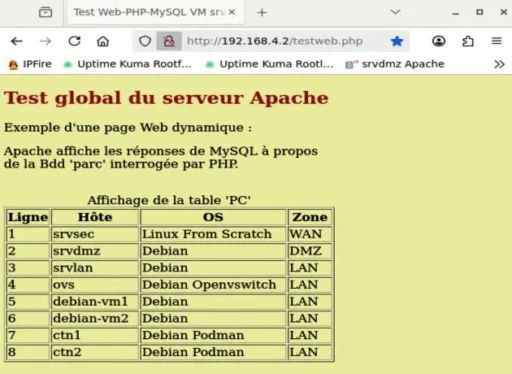
Nota : Un mémento futur traitera de l'accès au serveur Web depuis Internet.

Voilà pour la création de base d'un
site Web PHP MySQL. La partie 2
vous attend pour la création d'un
blog Dotclear sécurisé HTTPS.