
Mémento 8.1 - HTTPS avec openssl
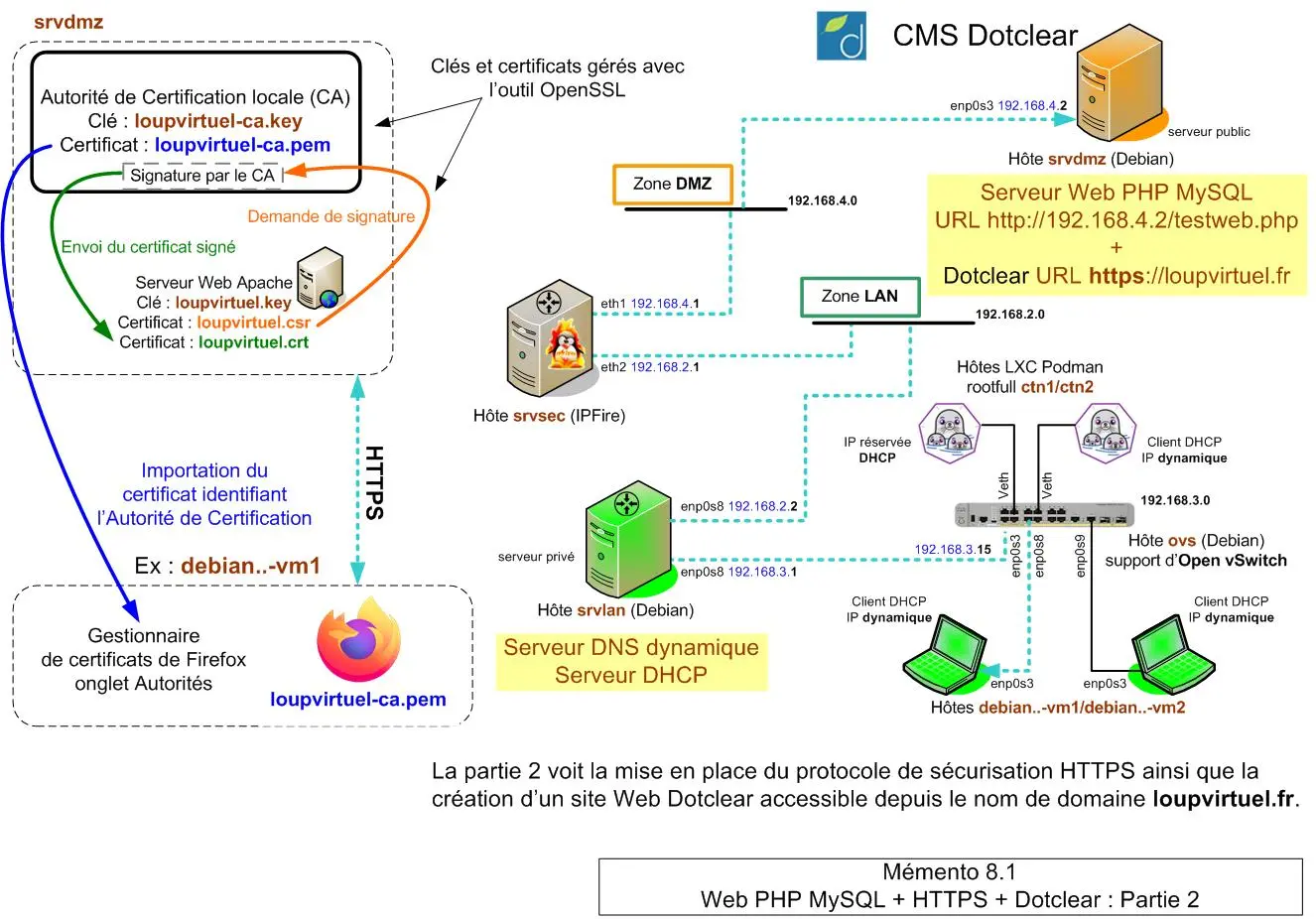
5 - Mise en place du protocole HTTPS
Ce protocole garantira la sécurité et l’intégrité des informations échangées entre le site loupvirtuel.fr et les navigateurs Web.
HTTPS combinera le HTTP avec une couche de chiffrement SSL/TLS.
Vous utiliserez, pour le chiffrement, l'outil openssl installé avec Apache.
Les clés et certificats dédiés au HTTPS seront créés dans le dossier /etc/ssl/.
Le domaine loupvirtuel.fr étant fictif, impossible de demander à une Autorité de Certification existante de le valider. Il faudra en créer une localement.
5.1 - Clé et certificat PEM du CA
CA = Certificate Authority (Autorité de Certification)
PEM = Format de texte codé en Base64
Créez une clé privée contenant un MDP pour le CA :
[srvdmz@srvdmz] cd /etc/ssl
[srvdmz@srvdmz] sudo openssl genrsa -aes128 -out loupvirtuel-ca.key 2048
Gérez le retour ainsi :
Enter PEM pass phrase: Ce que vous voulez
Verifying - Enter PEM pass phrase:
et générez le certificat CA X.509 associé à cette clé :
[srvdmz@srvdmz] sudo openssl req -x509 -new -nodes -key loupvirtuel-ca.key -sha256 -days 3650 -out loupvirtuel-ca.pem Gérez le retour pour le Certificate Authority ainsi :
Enter pass ... loupvirtuel-ca.key: Votre pass phrase CA
You are about ...
-----
Country Name (2 letter code) [AU]:FR
State or Province Name (full name) [Some-State]:Ain
Locality Name (eg, city) []:Bourg-en-Bresse
Organization Name (eg...) [Internet ... Ltd]:Internet-CA
Organizational Unit Name (eg...) []:Labo Certificats CA
Common Name (e.g... FQDN ...) []:internet-ca.org
Email Address []:Tapez la touche Entrée
5.2 - Clé et certificats CSR/CRT de Apache
Créez une clé privée pour le serveur Apache :
[srvdmz@srvdmz] sudo openssl genrsa -out loupvirtuel.key 2048 et générez le certificat CSR associé à cette clé :
[srvdmz@srvdmz] sudo openssl req -new -key loupvirtuel.key -out loupvirtuel.csr Gérez le retour pour le Certificate Signing Request ainsi :
You are about ...
-----
Country Name (2 letter code) [AU]:FR
State or ... Name (full name) [Some...]:Var
Locality Name (eg, city) []:Cuers
Organization Name (eg...) [Internet ... Ltd]:InfoLoup
Organizational Unit Name (eg...) []:Blog Loup Virtuel
Common Name (e.g... FQDN ...) []:loupvirtuel.fr
Email Address []:admin@loupvirtuel.fr

Please enter ...
-----
A challenge password []:Tapez la touche Entrée
An optional company name []:Tapez la touche Entrée
Le certificat CSR sera traité par le CA comme une demande de signature.
Il est recommandé aujourd'hui d'ajouter l'extension d'identification de noms de domaines alternatifs (subjectAltName) à la demande de signature.
Pour cela, créez un fichier d'extension de nom csr.ext :
[srvdmz@srvdmz] sudo nano csr.extet entrez ce contenu répondant à la norme X509v3 :
authorityKeyIdentifier=keyid,issuer
basicConstraints=CA:FALSE
keyUsage = nonRepudiation, digitalSignature, keyEncipherment, dataEncipherment
subjectAltName = @alt_names

[alt_names]
DNS.1 = loupvirtuel.fr
DNS.2 = localhost
DNS.3 = srvdmz.loupvirtuel.fr
IP.1 = 127.0.0.1
Enfin, traitez le CSR et son extension en générant un certificat CRT final signé pour Apache :
[srvdmz@srvdmz] sudo openssl x509 -req -in loupvirtuel.csr -CA loupvirtuel-ca.pem -CAkey loupvirtuel-ca.key -CAcreateserial -out loupvirtuel.crt -days 3650 -sha256 -extfile csr.ext Retour pour le certificat final (CRT) :
Certificate request self-signature ok
subject=C=FR, ST=Var, L=Cuers, O=InfoLoup, OU=Blog Loup Virtuel, CN=loupvirtuel.fr, emailAddress=admin@loupvirtuel.fr
Enter pass phrase for loupvirtuel-ca.key: Votre pass phrase CA
Nota : C'est en tant que CA (autorité de certification) que vous venez de générer le certificat CRT.
Bilan des clés et certificats créés dans /etc/ssl/ :
- loupvirtuel-ca.key
- loupvirtuel-ca.pem
- loupvirtuel.key
- loupvirtuel.csr
- csr.ext
- loupvirtuel-ca.srl
- loupvirtuel.crt
5.3 - Importation du certificat CA dans Firefox
Afin que le HTTPS fonctionne sans alerte avec un certificat CA auto-signé, il est nécessaire d'importer celui-ci dans la configuration du navigateur Web Firefox.
Pour cela, accédez aux Paramètres du navigateur Web :
-> Vie privée et sécurité -> Certificats
-> Bouton Afficher les certificats...
Une fenêtre Gestionnaire de certificats s'ouvre :
-> Onglet Autorités -> Bouton Importer...
-> /etc/ssl/ -> Sélectionnez loupvirtuel-ca.pem -> Ouvrir
Une fenêtre Téléchargement du certificat s'ouvre :
-> Cochez les 2 demandes de confirmation
-> OK -> OK
Vous devriez à présent trouver dans la liste des autorités gérées par Firefox l'Autorité de Certification de nom Internet-CA.
5.4 - Hôte virtuel du site Web et test HTTPS
Au préalable, demandez à Apache de prendre en compte son module ssl :
[srvdmz@srvdmz] sudo a2enmod sslRetour normal :
Considering dependency mime for ssl:
Module mime already enabled
Considering dependency socache_shmcb for ssl:
Enabling module socache_shmcb.
Enabling module ssl.
See /usr/share/doc/apache2/README.Debian.gz on ...
To activate the new configuration, you need to run:
  systemctl restart apache2
Créez maintenant un hôte virtuel de nom loupvirtuel :
[srvdmz@srvdmz] cd /etc/apache2/sites-available
[srvdmz@srvdmz] sudo touch loupvirtuel.conf
Editez celui-ci :
[srvdmz@srvdmz] sudo nano loupvirtuel.conf et entrez le contenu suivant :
<VirtualHost *:80>
ServerName loupvirtuel.fr
ServerAlias www.loupvirtuel.fr srvdmz.loupvirtuel.fr
Redirect permanent / https://loupvirtuel.fr/
</VirtualHost>

<VirtualHost *:443>

DocumentRoot /var/www/html/
ServerName loupvirtuel.fr

<Directory /var/www/html/>
     Options -Indexes +FollowSymlinks +MultiViews
     AllowOverride None
     Require all granted
</Directory>

ErrorLog /var/log/apache2/loupvirtuel.error.log
CustomLog /var/log/apache2/loupvirtuel.access.log combined

SSLEngine On
SSLOptions +FakeBasicAuth +ExportCertData +StrictRequire
SSLCertificateFile /etc/ssl/loupvirtuel.crt
SSLCertificateKeyFile /etc/ssl/loupvirtuel.key

</VirtualHost>
Demandez ensuite à Apache de traiter cet hôte virtuel :
[srvdmz@srvdmz] sudo a2ensite loupvirtuelet redémarrez celui-ci :
[srvdmz@srvdmz] sudo systemctl restart apache2Testez depuis le navigateur Firefox l'URL :
https://loupvirtuel.fr
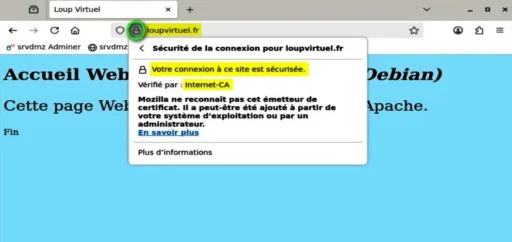
Cliquez ensuite sur le cadenas de la barre d'adresse puis sur la ligne Connexion sécurisée :
Cliquez enfin sur la ligne Plus d'informations et sur Afficher le certificat :
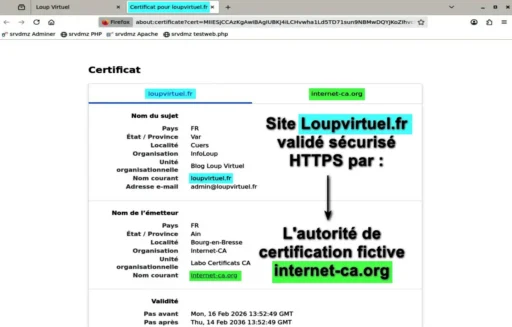
Les 2 captures ci-dessus montrent le site loupvirtuel.fr validé HTTPS.
Par curiosité, complétez la vérification SSL :
[srvdmz@srvdmz] cd /etc/ssl

[srvdmz@srvdmz] sudo openssl s_client -CAfile loupvirtuel-ca.pem -connect loupvirtuel.fr:443
Vous devriez trouver dans le retour et dans l'ordre :
- depth =1 ... -> verifiy return :1
- depth =0 ... -> verifiy return :1
- SSL handshake ... -> Verification : OK
- New, TLSv1.3 ... -> Verify return code: 0 (ok)
- Post handshake ... -> Verify return code: 0 (ok)
- Post handshake ... -> Verify return code: 0 (ok)
Aucun message d'erreur ne doit apparaître.
5.5 - Tests HTTPS depuis la VM srvlan, etc...
La configuration actuelle exige, pour joindre le domaine loupvirtuel.fr depuis les VM srvlan et debian-vm*, de modifier leurs fichiers DNS respectifs /etc/hosts.
Editez chacun des 3 fichiers DNS et ajoutez cette ligne :
192.168.4.2 loupvirtuel.frExemple pour le fichier hosts de la VM srvlan :
127.0.0.1	localhost
127.0.1.1	srvlan
192.168.3.1     srvlan.intra.loupipfire.fr srvlan
192.168.4.2     loupvirtuel.fr
Puis, copiez le certificat CA dans le dossier partagé :
[srvdmz@srvdmz] cd /etc/ssl
[srvdmz@srvdmz] sudo cp loupvirtuel-ca.pem /home/srvdmz/Partage/
et importez celui-ci dans les navigateurs Web des VM en procédant comme avec srvdmz mais en sélectionnant le fichier loupvirtuel-ca.pem situé dans /home/srvlan/Partage/ ou /home/clientlinux/Partage/.
Pour finir, testez pour chacune des VM l'accès à l'URL :
https://loupvirtuel.fr
6 - Installation du CMS Dotclear
CMS = Content Management System
Dotclear est un moteur de blog français performant et facile d'utilisation que j'exploite personnellement pour gérer mes notes techniques.
6.1 - Téléchargement et extraction du CMS
[srvdmz@srvdmz] cd /var/www/html
[srvdmz@srvdmz] sudo wget https://download.dotclear.org/latest.tar.gz

[srvdmz@srvdmz] sudo tar zxvf latest.tar.gz
[srvdmz@srvdmz] sudo rm latest.tar.gz
Un dossier dotclear a été créé dans /var/www/html.
6.2 - Préparation de l'installation
Connectez-vous sur le serveur MariaDB :
[srvdmz@srvdmz] sudo mariadbet entrez ces instructions MySQL pour créer une Bdd de nom loupvirtuel et d'interclassement utf8mb4_general_ci :
CREATE DATABASE loupvirtuel CHARACTER SET utf8mb4 COLLATE utf8mb4_general_ci;
GRANT ALL PRIVILEGES ON loupvirtuel.* TO 'mysqluserdist'@'localhost';
L'utilisateur MySQL mysqluserdist aura tous les droits sur cette Bdd.
Quittez MariaDB et ajoutez ensuite pour Apache les modules PHP 8.4 suivants :
[srvdmz@srvdmz] sudo apt install php8.4-mbstring php8.4-gd php8.4-xmlNota : Remplacez php8.4 par php 8.2 si vous êtes sous Debian 12.
Modifiez le propriétaire et le groupe du dossier dotclear :
[srvdmz@srvdmz] sudo chown -R www-data:www-data /var/www/html/dotclear Editez ensuite l'hôte virtuel loupvirtuel créé ci-dessus :
[srvdmz@srvdmz] cd /etc/apache2/sites-available
[srvdmz@srvdmz] sudo nano loupvirtuel.conf
et modifiez sa section <VirtualHost *:443> comme suit :
<VirtualHost *:443>

DocumentRoot /var/www/html/dotclear/
ServerName loupvirtuel.fr

<Directory /var/www/html/dotclear/>
     Options -Indexes +FollowSymlinks +MultiViews
     AllowOverride ALL
     Require all granted
</Directory>

ErrorLog /var/log/apache2/loupvirtuel.error.log
CustomLog /var/log/apache2/loupvirtuel.access.log combined

SSLEngine On
SSLOptions +FakeBasicAuth +ExportCertData +StrictRequire
SSLCertificateFile /etc/ssl/loupvirtuel.crt
SSLCertificateKeyFile /etc/ssl/loupvirtuel.key

</VirtualHost>
Rechargez enfin la configuration de Apache :
[srvdmz@srvdmz] sudo systemctl reload apache2Vous êtes maintenant prêt pour effectuer une installation de Dotclear sans incident.
6.3 - Installation et test
Ouvrez Firefox, videz son historique et lancez l'URL https://loupvirtuel.fr.
Une page Assistant d'installation de Dotclear s'ouvre :
-> Type de base de données : MySQLi
-> Nom d'hôte de la base de données : localhost
-> Nom de la base de données : loupvirtuel
-> Nom d'utilisateur de la base de données : mysqluserdist
-> MDP de la base de données : Le MDP de mysqluserdist
-> Préfixe des tables de la base de données : dc_
-> Email principal : Votre adresse Email personnelle
-> Bouton Continuer
Une page Installation de Dotclear s'ouvre :
- Informations utilisateur
-> Prénom : Votre prénom
-> Nom : Votre nom
-> Email : Votre adresse Email personnelle
- Identifiant et mot de passe
-> Nom d'utilisateur : Ce que vous voulez
-> Nouveau mot de passe : Ce que vous voulez
-> Confirmer le mot de passe :
-> Bouton Enregistrer
Si tout est OK, une page titrée C'est terminé ! s'affiche :
-> Bouton Gérer votre blog pour l'accès à l'administration
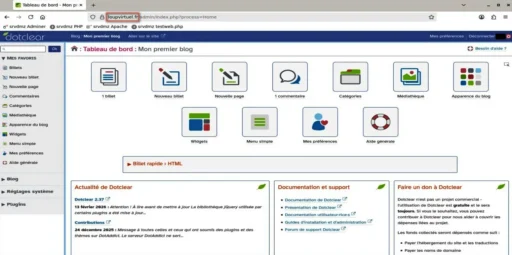
Le menu pour se déconnecter se situe en haut à droite.
Les URL à retenir :
https://loupvirtuel.fr/admin/ pour administrer le site.
https://loupvirtuel.fr pour parcourir le site.
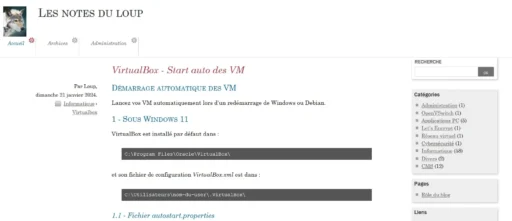
Amusez-vous maintenant avec Dotclear et créez votre propre page d'accueil.
Exemple de page d'accueil :

Voilà ! Terminé pour ce grand
chapitre. Le mémento 9.1 vous
attend pour découvrir l'usage du
protocole SFTP.