
Aide mémoire des Cdes Linux
N'apparaissent que les Cdes utilisées pour les besoins de création et de test du réseau virtuel.
Utilisez la Cde sudo si vous n'êtes pas sous l'utilisateur root.
1 - Gestion des paquets
1.1 - Mettre à jour un système Debian/Ubuntu
[root@...] apt update           # MAJ liste des paquets
[root@...] apt upgrade          # MAJ des paquets
[root@...] apt dist-upgrade     # MAJ plus fine des paquets
1.2 - Vider le cache contenant les paquets archivés
[root@...] apt clean # Gain d'espace disqueLes paquets sont situés dans /var/cache/apt/archives/.
1.3 - Supprimer les paquets installés devenus inutiles
[root@...] apt autoremove --purge Sont également supprimés les dépendances devenues inutiles et les fichiers de configuration.
1.4 - Vérifier si un paquet est installé ou non
[root@...] apt show nom-du-paquetRetour = Une ligne APT-Manual-Installed: yes si installé.
Une autre Cde possible ci-dessous :
[root@...] apt list nom-du-paquetExemple de retour si nom-du-paquet = nano :
En train de lister... Fait
nano/stable,now 5.4-2+deb11u1 amd64  [installé]
1.5 - Installer un paquet
[root@...] apt install nano # Installe l'éditeur de textes La liste des sources contenant les paquets téléchargeables se situe dans le fichier /etc/apt/sources.list ou dans le dossier /etc/apt/sources.list.d/.
1.6 - Rechercher un paquet
[root@...] apt search nom-du-paquetTrop de réponses, voir ce premier filtrage :
[root@...] apt search --names-only nom-du-paquetEncore trop de réponses, voir ce second filtrage :
[root@...] apt search ^nom-du-paquet$2 - Gestion des disques et mémoires
2.1 - Afficher le % d'occupation du disque
[root@...] df 2.2 - Afficher la quantité de mémoire utilisée
[root@...] free ou free -m -t2.3 - Lister les disques et partitions actives
[root@...] fdisk -l2.4 - Lister les UUID des disques et les PARTUUID des partitions
[root@...] blkid
[root@...] lsblk
3 - Gestion des paramètres courants du PC
3.1 - Afficher la version courante du noyau
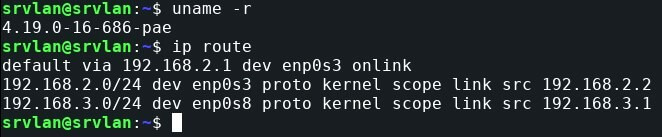
[root@...] uname -r3.2 - Afficher le nom d'hôte
[root@...] hostname3.3 - Afficher la version de la distribution Linux installée
[root@...] cat /etc/issue
[root@...] cat /etc/debian_version
4 - Gestion des dossiers et fichiers
4.1 - Création d'un fichier vide
[root@...] touch /chemin/nom-du-fichier4.2 - Renommer un fichier
[root@...] mv nom-du-fichier nouveau-nom-du-fichier4.3 - Vider le contenu d’un fichier log
[root@...] echo /dev/null > /chemin/nom-du-fichier-log4.4 - Supprimer un lien symbolique
[root@...] unlink nom-du-lien4.5 - Changer le propriétaire/groupe d'un fichier/dossier
[root@...] chown root:bind /chemin/nom.confAffecte le propriétaire root et le groupe bind à nom.conf.
4.6 - Changer les permissions d'un fichier/dossier
[root@...] chmod 640 /chemin/nom.conf6 = droits Propriétaire 4 = droits Groupe 0 = droits Autres
7 = 4 + 2 + 1 = r + w + x = Lecture + Ecriture + Exécutable
640 = r + w -> Propriétaire, r -> Groupe et rien -> Autres
4.7 - Créer un dossier
[root@...] mkdir /chemin/nom-du-dossier5 - Gestion des applications
5.1 - Lancement d'une application graphique en tant que root
[root@...] gksudo nom-application # Cde obsolèteUtiliser maintenant la Cde pkexec du paquet PolicyKit-1.
6 - Gestion du réseau
6.1 - Afficher la configuration des interfaces réseau
[root@...] ip address ou ip a6.2 - Vérifier l'activation ou non de l'adressage IPv6
[root@...] ip a | grep inet66.3 - Désactiver/Activer une carte réseau, Ex : eth0
[root@...] ifdown eth0 # Désactivation[root@...] ifup eth0 # Activation6.4 - Tracer la route empruntée par un paquet IP
[root@...] traceroute adresse IP ou nom-de-domaine6.5 - Lister les ports ouverts sur un PC
[root@...] netstat -tulnp # VM IPFireou
[root@...] ss -tulnp # VM Debian7 - Gestion des services
7.1 - Relancer un service
Sous sysvinit :
[root@...] service bind9 restart              # DNS
[root@...] service isc-dhcp-server restart    # DHCP
[root@...] service apache2 restart            # Web
[root@...] service mysql restart              # SQL
Sous systemd :
[root@...] systemctl restart networking       # Réseau
[root@...] systemctl restart bind9            # DNS
7.2 - Afficher le niveau de démarrage d'un PC
[root@...] runlevel # Ex de résultat : N2 Regardez dans /etc/rc2.d l’ordre de démarrage des services de niveau 2 repérés Sxx....
En cas de problème identifié lors d'un boot, les numéros chronologiques Sxx... peuvent être manuellement modifiés pour changer l'ordre de démarrage.
7.3 - Lister les services en cours d'exécution
Sous sysvinit :
[root@...] service --status-all Légendes des statuts retournés :
+ = démarré, - = stoppé, ? = inconnu.
Sous systemd :
[root@...] systemctl list-units --type=service 8 - Gestion des utilisateurs
8.1 - Ajouter ou supprimer un utilisateur local
[root@...] adduser nom-utilisateur
[root@...] deluser nom-utilisateur
9 - Gestion des bdd MySQL ou MariaDB
9.1 - Accéder au serveur SQL
[root@...] mysql -u nom-utilisateur -p 33063306 étant le numéro de port par défaut.
9.2 - Lister les bdd existantes
MariaDB [(none)] > show databases;10 - Gestion d'un fichier Swap
10.1 - Ajouter un fichier swap comme mémoire virtuelle
a) Création d'un fichier de taille 3 Go :
[root@...] dd if=/dev/zero of=/mnt/swapfile bs=1024 count=3145728

[root@...] chmod 600 /mnt/swapfile

[root@...] mkswap /mnt/swapfile

[root@...] swapon /mnt/swapfile
Le fichier swapfile créé et activé dans le dossier /mnt viendra compléter la partition swap existante.
b) Déclaration dans le fichier des montages /etc/fstab :
[root@...] nano /etc/fstabAjouter la ligne suivante :
/mnt/swapfile none swap sw 0 0c) Redémarrer le système :
[root@...] rebootd) Vérifier la prise en compte du fichier swap :
root@...] swapon -sRetour :
Nom de fichier    Type         Taille       Utilisé
/mnt/swapfile     file         3145724      2196800
/dev/vda5         partition    524284       0
11 - Lecture des logs avec la Cde journalctl
Lecture de tous les logs :
[root@...] journalctlLecture des logs du jour :
[root@...] journalctl -S todayLecture des 15 derniers logs :
[root@...] journalctl -n 15Filtrage par programme :
[root@...] journalctl /usr/bin/tigervncserverFiltrage par numéro de PID :
[root@...] journalctl _PID=28122Filtrage par niveau de log :
[root@...] journalctl -p err # crit ou err ou warning---------- Fin ----------