

Mémento 2.1 - Serveur srvsec
Mise en place d'un pare-feu IPFire en amont du réseau local virtuel afin que toutes les VM passent obligatoirement par lui avant d’accéder à Internet.
1 - Construction de la VM depuis VirtualBox
L'utilisation de l'hyperviseur VirtualBox est considérée acquise.
A défaut, référez-vous aux mémentos suivants :
VirtualBox - Installation
VirtualBox – Mode d’accès réseau par pont
1.1 - Création et configuration
Téléchargez l'ISO x86_64 2.x - Core Update y :
https://www.ipfire.org/download
- Démarrez ensuite l'application VirtualBox 7.2.x, puis :
- - Menu de VirtualBox -> Machine -> Nouvelle...
-> VM Name : IPFire
-> VM Folder : Sélectionnez le dossier de stockage des VM
-> ISO Image : Sélectionnez l'ISO téléchargée ci-dessus
-> OS : Other
-> OS Version : Other/Unknown (64-bit)
-> Specify virtual hardware
-> Base Memory : 1024 MB
-> Numbers of CPUs : 2 CPU si possible
-> Specify virtual hard disk
-> Create a Virtual Hard Disk : Ajustez à 8 Go
-> Bouton Finish
La VM créée s'affiche dans le panneau gauche de VirtualBox.
- Sélectionnez maintenant la nouvelle VM, puis :
- - Clic droit -> Configuration…
- - - Onglet Système
-> Carte mère -> Boot Device Order -> Décochez Disquette
-> Processeur -> Cochez PAE/NX
- - - Onglet Affichage
-> Ecran -> Video Memory -> Ajustez à 64 MB
- - - Onglet Réseau
-> Adapter 1 -> Attached to -> Accès par pont
-> Name -> Sélectionnez la carte réseau active du PC hôte
-> MAC Address -> Notez l'adresse MAC dans un coin
-> Adapter 2 -> Cochez Activer l'interface réseau
-> Attached to -> Réseau interne
-> MAC Address -> Notez l'adresse MAC dans un coin
-> Adapter 3 -> Cochez Activer l'interface réseau
-> Attached to -> Réseau interne
-> MAC Address -> Notez l'adresse MAC dans un coin
-> OK
Les autres paramètres peuvent rester inchangés.
1.2 - Installation de la distribution IPFire
Conseil pratique avant de démarrer la nouvelle VM :
Si le curseur de la souris disparaît lors d'un clic dans la fenêtre de la VM, celui-ci peut être récupéré par le PC hôte à l'aide de la touche CTRL située à droite de la barre d'espace du clavier.
- Sélectionnez la VM, puis :
-> Clic droit -> Démarrer
-> Start with GUI (La VM s'exécute)
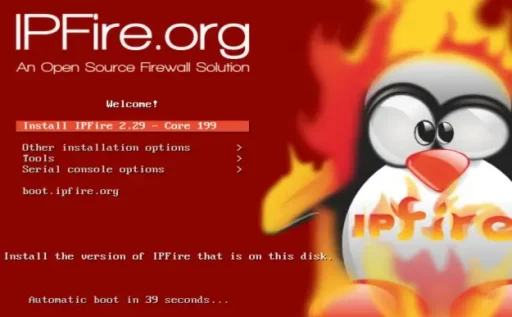
Validez Install IPFire 2.x - Core y -> Touche Entrée
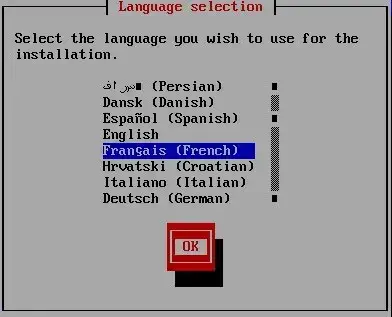
Sélectionnez le Français -> OK
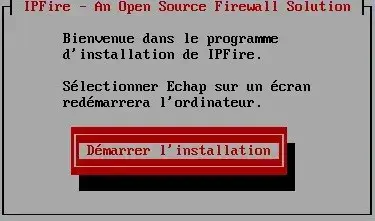
Validez Démarrer l'installation -> Touche Entrée
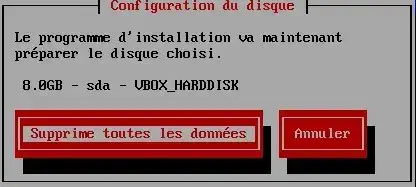
Validez Supprime toutes les données -> Touche Entrée
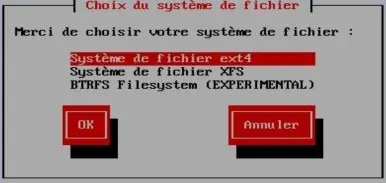
Sélectionnez le Système de fichier ext4 -> OK
L'installation du système commence ...
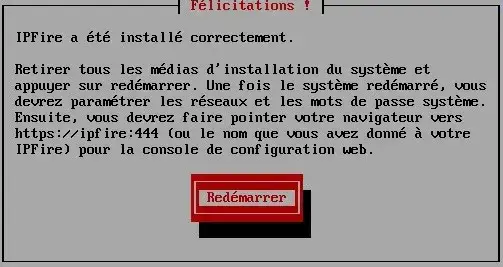
Validez Redémarrer -> Touche Entrée
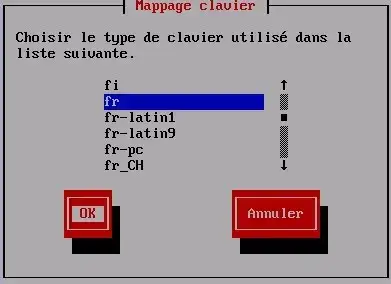
Suite au redémarrage, la fenêtre ci-dessus s'affiche.
Sélectionnez le type de clavier fr -> OK
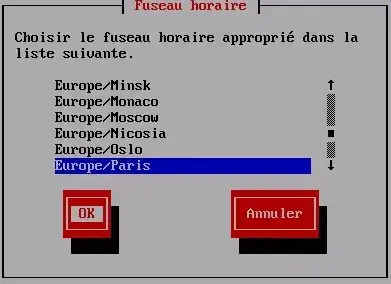
Sélectionnez le fuseau horaire Europe/Paris -> OK
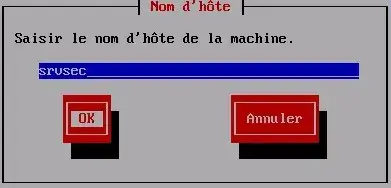
Entrez le nom d'hôte de la VM soit srvsec -> OK
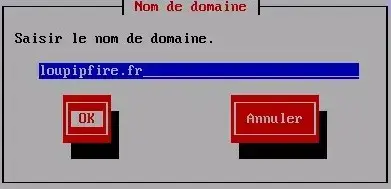
Entrez le nom de domaine loupipfire.fr -> OK
C'est le nom qui sera exploité plus tard sur le réseau.
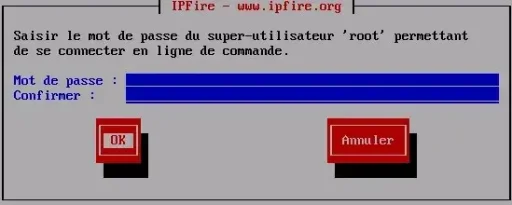
Entrez le MDP pour l'utilisateur root (2 fois) -> OK
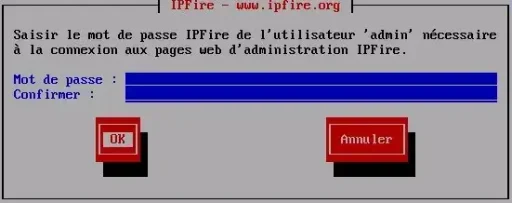
Entrez celui de l'administrateur Web admin (2 fois) -> OK
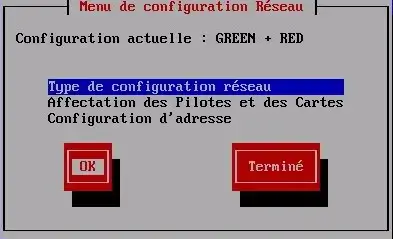
Sélectionnez Type de configuration réseau -> OK
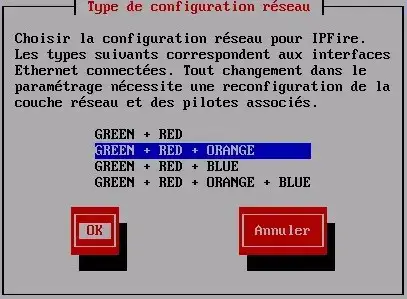
Choix de GREEN(lan) + RED(wan) + ORANGE(dmz) -> OK
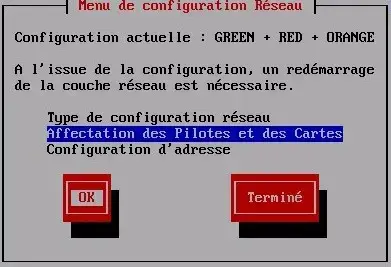
Sélectionnez Affectation des Pilotes et des Cartes -> OK
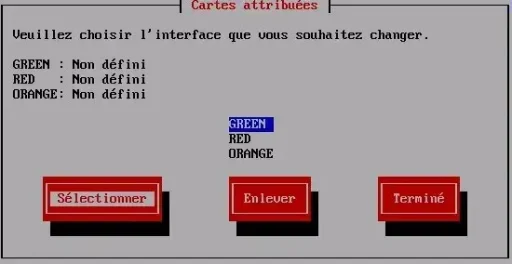
-> GREEN soit la carte 3 de VirtualBox -> Sélectionner
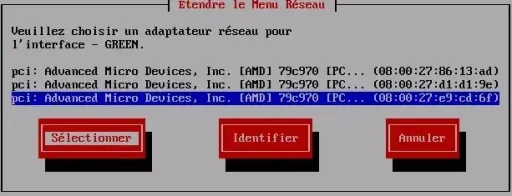
Accédez à l'adresse MAC de la carte 3 -> Sélectionner
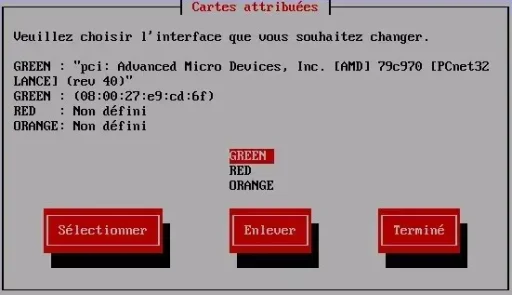
La carte 3 est bien affectée à la zone GREEN.
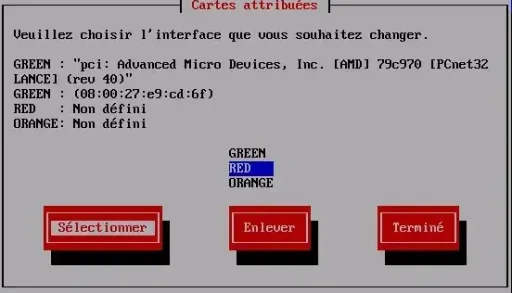
-> RED soit la carte 1 de VirtualBox -> Sélectionner
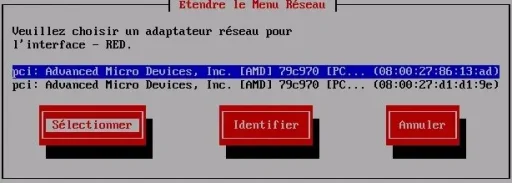
Accédez à l'adresse MAC de la carte 1 -> Sélectionner
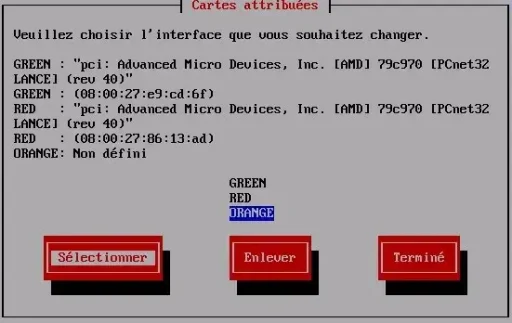
-> ORANGE soit la carte 2 de VirtualBox -> Sélectionner
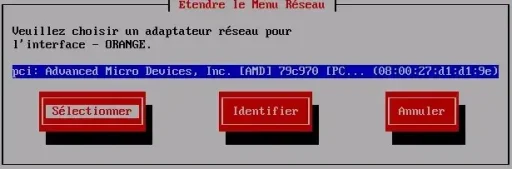
On ne peut pas se tromper -> Sélectionner
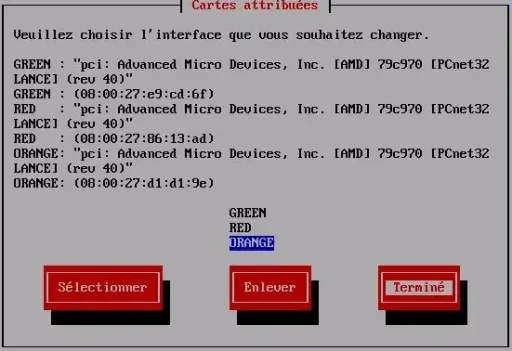
Les 3 cartes réseaux sont configurées -> Terminé
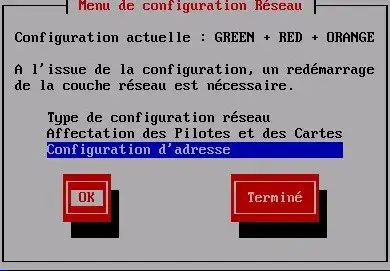
Sélectionnez Configuration d'adresse -> OK
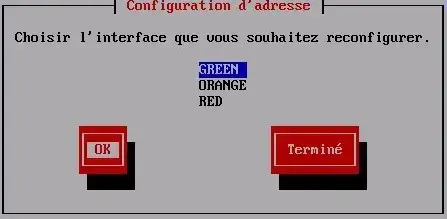
-> GREEN soit la carte réseau 3 de VirtualBox -> OK
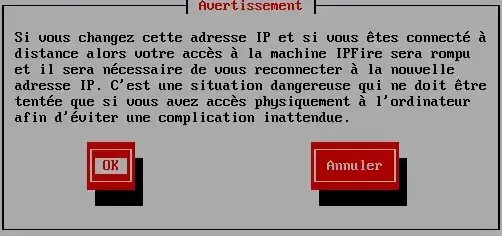
Petit avertissement -> OK
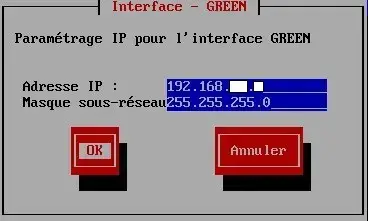
Entrez l'adresse IP de la carte 3 soit 192.168.2.1 -> OK
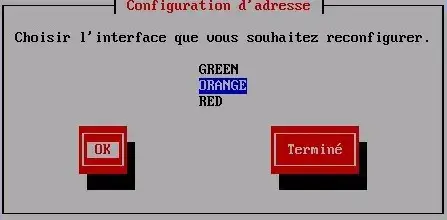
-> ORANGE soit la carte réseau 2 de VirtualBox -> OK
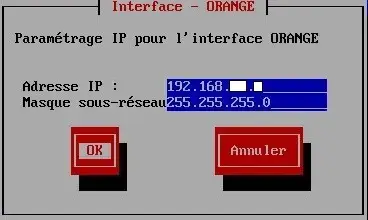
Entrez l'adresse IP de la carte 2 soit 192.168.4.1 -> OK
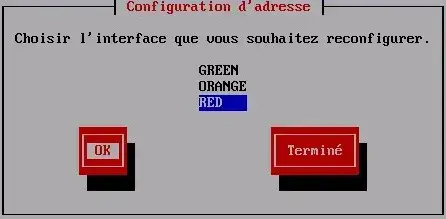
-> RED soit la carte réseau 1 de VirtualBox -> OK
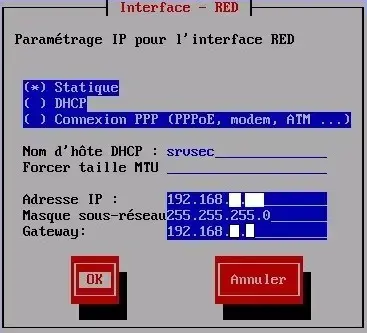
- Statique : Vérifiez que la case est bien cochée
- Adresse IP : IP libre du serveur DHCP de votre Box Internet
- Gateway : IP de votre Box Internet -> OK
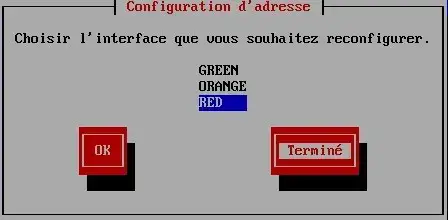
Les 3 cartes ont maintenant une adresse IP -> Terminé
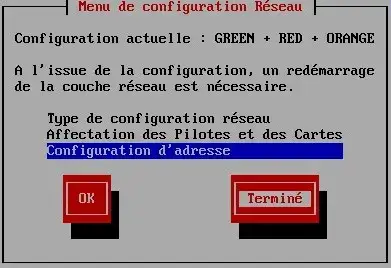
Quittez la Configuration d'adresse -> Terminé
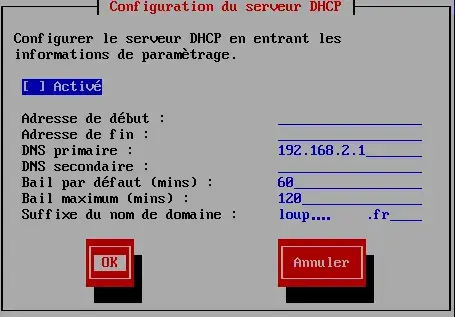
Cette fenêtre s'affiche, ne pas activer le DHCP -> OK
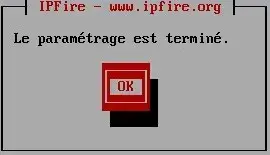
Et voilà, c'est terminé -> OK
IPFire finit son démarrage et affiche le login de srvsec :
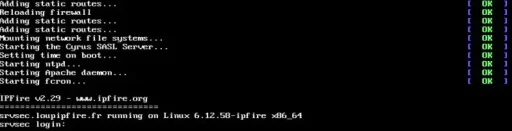
Vous pouvez à présent vous connecter en tant qu'utilisateur root.
Notez qu'IPFire peut être reconfiguré avec la Cde setup :
[root@srvsec] setupArrêtez maintenant la VM srvsec :
[root@srvsec] poweroff # ou shutdown -h nowRetirez, si nécessaire, l'image ISO du lecteur CD virtuel :
- - Menu de VirtualBox -> Machine -> Configuration…
- - - Onglet Stockage
-> Zone Périphériques -> Sélectionnez ipfire-...iso
-> Zone Attributs -> Cliquez sur l'icône CD
-> Remove Disk From Virtual Drive -> OK
Redémarrez la VM et vérifiez que tout se passe bien.
1.3 - Connexion sur l'interface WEB d'IPFire
Ouvrez le navigateur Firefox de la VM srvlan et entrez l'URL https://192.168.2.1:444.
Un message d'alerte de sécurité s'affiche :
-> Bouton Avancé...
-> Bouton Accepter le risque et poursuivre
Une fenêtre de connexion s'ouvre :
-> Nom d'utilisateur : Entrez admin
-> Mot de passe : Entrez votre MDP créé en Image 12
-> Bouton Connexion
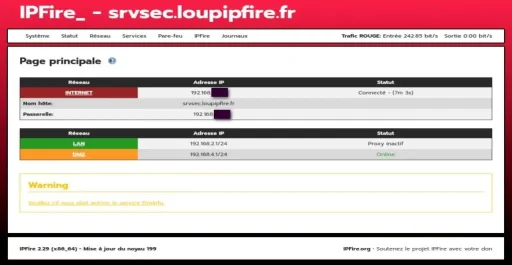
La page d'accueil d'IPFire doit s'afficher :
1.4 - Route statique vers le réseau 192.168.3.0
Vérifiez depuis srvsec qu'un ping sur l'IP 192.168.3.1 de srvlan ne fonctionne pas actuellement.
Pour corriger cela, revenez sur srvlan :
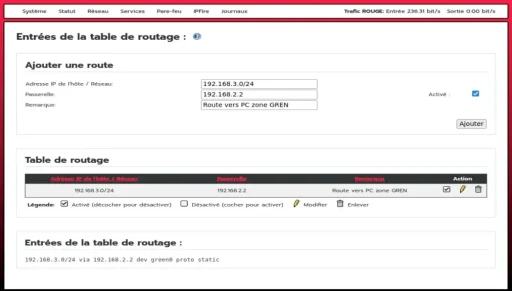
-> Page d'accueil IPFire -> Réseau -> Routes statiques
Remplissez les champs comme montré ci-dessous et cliquez ensuite sur le bouton Ajouter :
Le ping doit maintenant recevoir une réponse positive.

Voilà !
IPFire est en place. Le mémento 3.1
vous attend pour la création
du dernier serveur soit srvdmz.