
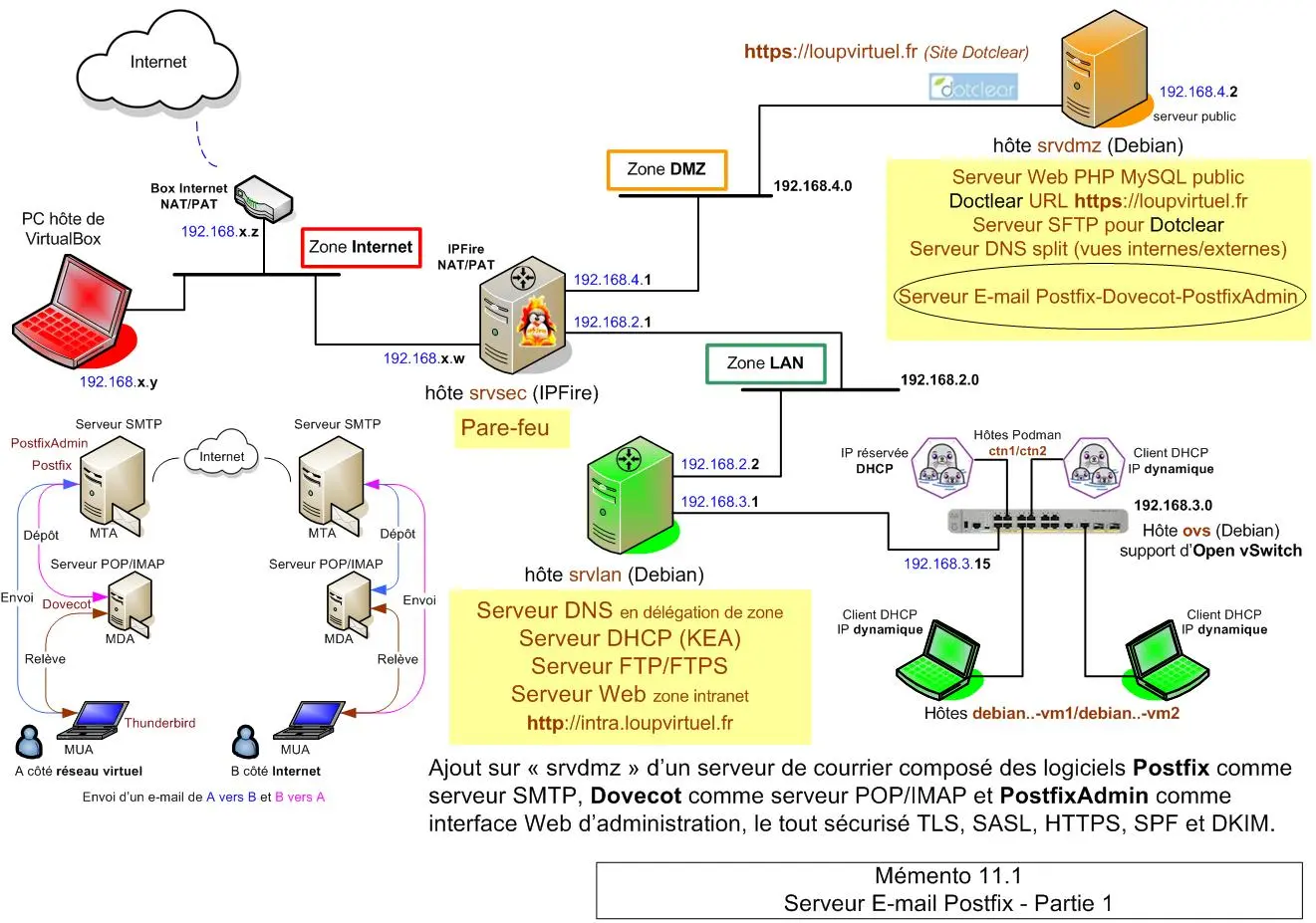
Mémento 11.1 - Postfix et Dovecot
Le serveur de courrier sera installé sur la VM srvdmz.
Il sera fait appel aux logiciels Postfix, Dovecot, Mail et PostfixAdmin ainsi qu'aux outils de sécurité tels SSL/TLS, SASL, STARTTLS, HTTPS, SPF, DKIM et DMARC.
Postfix utilisera un service de relais SMTP pour optimiser la délivrabilité des e-mails et éviter que ceux-ci soient marqués comme SPAM par les destinataires.
1 - Préambule
Documentation de Postfix en français sur cette page.
Noms d'hôte et de domaine actifs sur la VM srvdmz :
srvdmz et loupvirtuel.fr
Vérifiez à l'aide des Cdes suivantes :
[srvdmz@srvdmz] hostname
[srvdmz@srvdmz] hostname -d
1.1 - Rôle du serveur de courrier
Il consiste tout simplement à transmettre des messages électroniques ou e-mails.
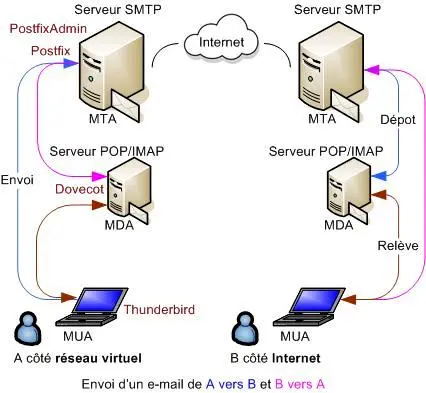
1.2 - Principe de fonctionnement
Le traitement du courrier respecte les étapes suivantes :
1) Départ depuis le client e-mail MUA de l'expéditeur
-> Un serveur d'envoi MTA (SMTP)
2) Acheminement au travers d'un ou plusieurs MTA
-> Un serveur de réception MDA (POP/IMAP)
3) Demande de relève depuis le MUA du destinataire
-> Le serveur de réception MDA
4) Acheminement final depuis le MDA
-> Le MUA du destinataire
Le MUA (Mail User Agent) ou client e-mail s'occupe d'émettre et relever le courrier.
Le MTA (Mail Transfer Agent) gère le transfert du courrier émis jusqu'à sa destination.
Le MDA (Mail Delivery Agent) stocke le courrier reçu en attendant une relève par le destinataire.
Le protocole SMTP est utilisé par les MUA et MTA pour envoyer le courrier à destination.
Les protocoles POP/IMAP le sont par les MDA et MUA pour relever le courrier.
Liste des logiciels auxquels vous ferez appel :
- Le trio apache + php + mysql déjà présent sur la VM srvdmz.
- postfix comme MTA ou serveur SMTP.
- postfixadmin comme interface Web d'administration.
- dovecot comme MDA ou serveur POP/IMAP.
- mail comme MUA en mode console.
- thunderbird comme MUA en mode graphique.
Vous l'aurez compris, la mise en place d'un serveur de courrier est relativement compliquée.
Schéma récapitulant l'envoi d'un courrier :
2 - Installation de Postfix, Dovecot et Mail
2.1 - Postfix (MTA ou serveur SMTP)
Au préalable, mettez à jour la distribution Debian :
[srvdmz@srvdmz] sudo apt update    # MAJ paquets
[srvdmz@srvdmz] sudo apt upgrade   # MAJ distribution
[srvdmz@srvdmz] sudo reboot
[srvdmz@srvdmz] sudo apt autoremove --purge
et installez le paquet postfix :
[srvdmz@srvdmz] sudo apt install postfixUne fenêtre Postfix Configuration s'ouvre :
-> OK -> Sélectionnez Site Internet -> OK
-> OK -> Nom du courrier -> Entrez loupvirtuel.fr -> OK
Editez ensuite son fichier de configuration main.cf :
[srvdmz@srvdmz] sudo nano /etc/postfix/main.cfet vérifiez les valeurs des paramètres ci-dessous :
myhostname = srvdmz.loupvirtuel.fr

mydestination = $myhostname, loupvirtuel.fr, srvdmz.loupvirtuel.fr, localhost.loupvirtuel.fr, localhost
- myhostname = Nom FQDN du serveur Postfix.
- mydestination = Liste des domaines livrés localement.
- $myhostname = Valeur de myhostname.
Puis, décommentez la ligne suivante si nécessaire :
myorigin = /etc/mailname # Domaine sortant valide- myorigin = Contenu du fichier mailname soit loupvirtuel.fr.
Testez par sécurité la bonne configuration de Postfix :
[srvdmz@srvdmz] sudo postfix checkSi OK, aucun retour.
Redémarrez Postix :
[srvdmz@srvdmz] sudo systemctl restart postfixet testez une connexion sur celui-ci avec la Cde telnet :
[srvdmz@srvdmz] telnet localhost 25 # 25 = port SMTPRetour observé :
Trying ::1...
Connected to localhost.
Escape character is '^]'.
220 srvdmz.loupvirtuel.fr ESMTP Postfix (Debian)
Puis touches Ctrl droite, AltGr, + ] -> prompt telnet -> Entrez quit
Nota : L'installation a généré un utilisateur postfix et un groupe de même nom.
2.2 - Dovecot (MDA ou serveur POP/IMAP)
Installez les paquets dovecot suivants :
[srvdmz@srvdmz] sudo apt install dovecot-mysql dovecot-imapd dovecot-pop3dEtendez ensuite les possibilités de filtrage du courrier entrant en installant le plugin sieve :
[srvdmz@srvdmz] sudo apt install dovecot-managesievedLes filtres fournis par le plugin permettront de traiter un courrier entrant en fonction d’un certain nombre de règles (scripts) définies par le destinataire.
Les règles seront enregistrées et traitées sur le serveur.
Le plugin permettra entre autres de gérer de la réponse automatique en cas d'absence, de réexpédier des courriers dès leur réception sur le serveur, etc...
Les règles sont généralement définies via des interfaces de gestion respectant le protocole de filtrage telles que celles fournies par les plugins Sieve de Thunderbird, RoundCube et Rainloop.
Activez maintenant la prise en compte du plugin :
[srvdmz@srvdmz] sudo systemctl restart dovecotet testez une connexion POP sur Dovecot :
[srvdmz@srvdmz] telnet localhost 110 # 110 = port POP3Retour observé :
Trying ::1...
Connected to localhost.
Escape character is '^]'.
+OK Dovecot ready.
Puis touches Ctrl droite, AltGr, + ] -> prompt telnet -> Entrez quit
Testez également le résultat d'une connexion IMAP :
[srvdmz@srvdmz] telnet localhost 143 # 143 = port IMAP4Retour observé :
Trying ::1...
Connected to localhost.
Escape character is '^]'.
* OK [CAPABILITY IMAP4rev1 LOGIN-REFERRALS ID ENABLE IDLE SASL-IR LITERAL+ STARTTLS AUTH=PLAIN] Dovecot ready.
Nota : L'installation a généré un utilisateur dovecot et un groupe de même nom.
2.3 - Mail (MUA ou client en mode console)
Installez le paquet mailutils :
[srvdmz@srvdmz] sudo apt install mailutils3 - Service DNS et courriers adressés à root
3.1 - Ajout d'enregistrements type MX/CNAME
Vous allez ajouter un enregistrement de type MX (Mail eXchanger) qui associera le domaine loupvirtuel.fr au serveur de courrier installé sur la VM srvdmz.
Cet enregistrement permettra de déterminer vers quel serveur un courrier doit être acheminé lorsque le protocole SMTP est utilisé, ceci en associant la partie à droite de l'@ des adresses e-mail au serveur de courrier.
Vous en ajouterez aussi de type CNAME (alias) pour les serveurs SMTP (Postfix) et POP/IMAP (Dovecot).
Editez pour cela le fichier DNS db.loupvirtuel.fr.directe :
[srvdmz@srvdmz] cd /var/lib/bind
[srvdmz@srvdmz] sudo nano db.loupvirtuel.fr.directe
et ajoutez ceci juste avant www IN CNAME srvdmz :
@     IN   MX 10   srvdmz.loupvirtuel.fr.
smtp  IN   CNAME   srvdmz
pop   IN   CNAME   srvdmz
imap  IN   CNAME   srvdmz
Faites de même avec le fichier db.loupvirtuel.fr.directe.externe.
Redémarrez les services DNS et Postfix :
[srvdmz@srvdmz] sudo systemctl restart bind9
[srvdmz@srvdmz] sudo systemctl restart postfix
ainsi que le service DNS sur la VM srvlan.
Puis testez le bon fonctionnement du DNS comme suit :
[srvdmz@srvdmz] ping smtp.loupvirtuel.fr
[srvdmz@srvdmz] ping pop.loupvirtuel.fr
[srvdmz@srvdmz] ping imap.loupvirtuel.fr
[srvdmz@srvdmz] dig mx loupvirtuel.fr
Retour de la dernière Cde :
; <<>> DiG 9.20.18-1~deb13u1-Debian <<>> mx loupvirtuel.fr
;; global options: +cmd
;; Got answer:
;; ->>HEADER<<- opcode: QUERY, status: NOERROR, id: 32001
;; flags: qr aa rd ra; QUERY: 1, ANSWER: 1, AUTHORITY: 1, ADDITIONAL: 2

;; OPT PSEUDOSECTION:
; EDNS: version: 0, flags:; udp: 1232
; COOKIE: e6b4ea708bf537160100000069a8308dfc5798d2d879666c (good)
;; QUESTION SECTION:
;loupvirtuel.fr.			IN	MX

;; ANSWER SECTION:
loupvirtuel.fr.		86400	IN	MX	10 srvdmz.loupvirtuel.fr.

;; AUTHORITY SECTION:
loupvirtuel.fr.		86400	IN	NS	srvdmz.loupvirtuel.fr.

;; ADDITIONAL SECTION:
srvdmz.loupvirtuel.fr.	86400	IN	A	192.168.4.2

;; Query time: 4 msec
;; SERVER: 192.168.4.2#53(192.168.4.2) (UDP)
;; WHEN: Wed Mar 04 14:15:57 CET 2026
;; MSG SIZE  rcvd: 124
Les 4 Cdes ci-dessus doivent fonctionner depuis la VM srvlan.
3.2 - Redirection des courriers adressés à root
La redirection des courriers se gère depuis le fichier Bdd /etc/aliases.db qui peut être mis à jour depuis le ficher texte /etc/aliases.
Editez ce dernier :
[srvdmz@srvdmz] sudo nano /etc/aliaseset redirigez le courrier adressé à root en ajoutant ceci :
root: srvdmzsrvdmz étant l'utilisateur principal du serveur de courrier de nom d'hôte srvdmz.loupvirtuel.fr.
Terminez en mettant à jour le fichier Bdd aliases.db :
[srvdmz@srvdmz] sudo newaliases4 - Test d'envoi/réception de courriers
Dans l'immédiat, l'envoi d'un courrier vers un utilisateur quelconque tel clientmail-vm1 nécessite la création de celui-ci comme utilisateur local sur l'hôte srvdmz.
Créez donc un utilisateur local UNIX de nom clientmail-vm1 :
[srvdmz@srvdmz] sudo adduser clientmail-vm1Puis envoyez un courrier de root vers clientmail-vm1:
[srvdmz@srvdmz] su root

[root@srvdmz] mail clientmail-vm1@loupvirtuel.fr
Cc:                                   # ->Touche Entrée
Subject: Test d'envoi depuis root     # ->Touche Entrée
Texte de mon premier courrier. Fin.   # ->Touche Entrée
CTRL+D                                # = Envoyer/quitter
[root@srvdmz] exit
et vérifiez la création dans /var/mail d'un fichier clientmail-vm1 stockant le contenu du courrier :
[srvdmz@srvdmz] cd /var/mail
[srvdmz@srvdmz] sudo cat clientmail-vm1
Connectez-vous maintenant en tant que clientmail-vm1 et lancez le MUA mail :
[srvdmz@srvdmz] su clientmail-vm1

[clientmail-vm1@srvdmz] mail
Relevez ensuite le courrier avec la Cde t 1 suivie de quit :
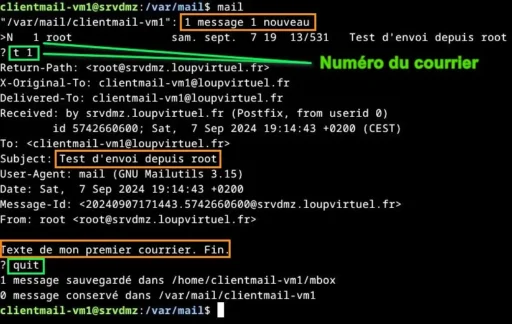
Reconnectez-vous en tant qu'hôte srvdmz avec la Cde exit et vérifiez la création dans /home/clientmail-vm1 d'un fichier mbox stockant le contenu du courrier relevé.
Vérifiez le vidage consécutif du contenu de ce courrier dans le fichier /var/mail/clientmail-vm1.
Finissez en envoyant un e-mail depuis clientmail-vm1 vers root et vérifiez la bonne redirection du courrier en relevant celui-ci depuis l'utilisateur srvdmz.
5 - Ajout des couches de sécurité SSL et SASL
5.1 - Couche SSL authentification/chiffrement
- SSL/TLS
Couche Secure Sockets Layer/Transport Layer Security.
Cette couche fournit des authentifications basées sur des certificats ainsi que le chiffrement des sessions de transport. Une session chiffrée protège le contenu des messages SMTP ainsi que celui des authentifications SASL.
Vous utiliserez pour Postfix les certificats loupvirtuel.crt et loupvirtuel.key créés au § 5 du mémento LAMP ...
Ces 2 fichiers peuvent servir à toutes applications de la VM srvdmz faisant appel au chiffrage SSL.
5.2 - Configuration SSL de Postfix
Indiquez le chemin des certificats en éditant main.cf :
[srvdmz@srvdmz] sudo nano /etc/postfix/main.cfet en modifiant les lignes ci-dessous comme suit :
smtpd_tls_cert_file=/etc/ssl/loupvirtuel.crt
smtpd_tls_key_file=/etc/ssl/loupvirtuel.key
Activez la modification :
[srvdmz@srvdmz] sudo systemctl restart postfix5.3 - Couche SASL authentification utilisateurs
- SASL
Couche Simple Authentication and Security Layer.
Cette couche, utilisable avec des protocoles fonctionnant en mode connecté comme le SMTP, permet d'authentifier les utilisateurs cherchant à envoyer des messages par le biais du serveur de courrier et ainsi éviter que celui-ci ne soit notamment exploité pour diffuser du SPAM.
Installez les paquets suivants :
[srvdmz@srvdmz] sudo apt install sasl2-bin db-utilLes dépendances libsasl2-2 et libsasl2-modules sont déjà présentes sur la VM srvdmz.
Pour activer automatiquement le service SASL au boot du système, éditez le fichier saslauthd :
[srvdmz@srvdmz] sudo nano /etc/default/saslauthdet modifiez ou ajoutez le paramètre START en fin de fichier :
# Démarrage automatique du service saslauthd
START=yes
Démarrez le service :
[srvdmz@srvdmz] sudo systemctl start saslauthd5.4 - Configuration SASL de Postfix et Dovecot
Vous allez maintenant configurer le système afin que Postix utilise l'authentification SMTP en faisant appel au support SASL fourni de base avec Dovecot.
a) Configuration côté Dovecot
Editez, le fichier 10-master.conf :
[srvdmz@srvdmz] cd /etc/dovecot/conf.d
[srvdmz@srvdmz] sudo nano 10-master.conf
et modifiez la section Postfix smtp-auth comme suit :
# Postfix smtp-auth
unix_listener /var/spool/postfix/private/auth {
mode = 0666
user = postfix
group = postfix
}
Editez ensuite le fichier 10-auth.conf :
[srvdmz@srvdmz] sudo nano 10-auth.confet décommentez puis modifiez la valeur de auth_mechanisms comme suit :
auth_mechanisms = plain loginRedémarrez Dovecot :
[srvdmz@srvdmz] sudo systemctl restart dovecotb) Configuration côté Postfix
Editez le fichier de configuration main.cf :
[srvdmz@srvdmz] sudo nano /etc/postfix/main.cfet ajoutez les lignes suivantes en fin de fichier :
# Gestion protocole SASL partie serveur SMTP de Postfix
smtpd_sasl_type = dovecot
smtpd_sasl_path = private/auth
smtpd_sasl_auth_enable = yes
smtpd_recipient_restrictions = permit_mynetworks,permit_sasl_authenticated,reject_unauth_destination,reject_non_fqdn_recipient,reject_unknown_recipient_domain,reject_unknown_client_hostname,reject_unknown_reverse_client_hostname,permit
Redémarrez Postfix :
[srvdmz@srvdmz] sudo systemctl restart postfix5.5 - Test de la configuration SSL et SASL
Vérifiez la prise en compte des 2 protocoles de sécurisation à l'aide de la Cde suivante :
[srvdmz@srvdmz] telnet localhost 25 # 25 = n° port SMTPRetour :
Trying ::1...
Connected to localhost.
Escape character is '^]'.
220 srvdmz.loupvirtuel.fr ESMTP Postfix (Debian)
Entrez sous la ligne 220 srvdmz... l'instruction suivante :
ehlo srvdmz.loupvirtuel.fret observez le retour :
250-srvdmz.loupvirtuel.fr
250-PIPELINING
250-SIZE 10240000
250-VRFY
250-ETRN
250-STARTTLS
250-AUTH PLAIN LOGIN
250-ENHANCEDSTATUSCODES
250-8BITMIME
250-DSN
250-SMTPUTF8
250 CHUNKING
Doivent être présents STARTTLS et AUTH PLAIN LOGIN.
Fermez la connexion à l'aide de la Cde quit.
5.6 - Chiffrage TLS des connexions SMTP
SASL avec son MDP diffusé en clair sur le réseau, impose par sécurité, de chiffrer la phase d'authentification et par là même d'utiliser le port de soumission 587 à la place du port 25.
Le port 587 est devenu la norme pour l’envoi sécurisé d’emails par les clients.
Vous allez donc forcer les clients MUA du réseau comme l'application thunderbird à établir des sessions SMTP entièrement chiffrées TLS (pas uniquement l'authentification SASL).
Editez pour cela le fichier de configuration master.cf :
[srvdmz@srvdmz] sudo nano /etc/postfix/master.cfet activez le port 587 en décommentant cette ligne :
submission inet n - y - - smtpdEditez ensuite le fichier principal main.cf :
[srvdmz@srvdmz] sudo nano /etc/postfix/main.cfet modifiez le smtpd_tls_security_level comme suit :
smtpd_tls_security_level = encrypt Les échanges entre MUA et Postfix seront ainsi chiffrés.
Relancez Postfix pour traiter la nouvelle configuration :
[srvdmz@srvdmz] sudo systemctl restart postfix6 - Test d'envoi vers Internet (relais SMTP, DKIM ...)
Le domaine loupvirtuel.fr n'existant pas, vous pouvez vous procurer un nom de domaine gratuit et envoyer du courrier au travers d'Internet en demandant à Postfix d'utiliser un service de relais SMTP gratuit sur lequel vous aurez enregistré le nom de domaine gratuit.
A) Pour un nom de domaine gratuit, vous avez le choix :
dynu.com, cloudns.net, etc... (Partie offres DynDNS)
Créez par exemple sur le site dynu.com un domaine gratuit zzz.freeddns.org et ajoutez un 1er enregistrement DNS de type MX contenant ce même nom de domaine.
B) Pour un relais SMTP gratuit, vous avez le choix :
relai-smtp.com, mailjet.com, brevo.com, etc...
Commencez par exemple à créer sur le site relai-smtp.com un compte SMTP x.y@zzz.freeddns.org.
Afin d'éviter que les envois depuis Postfix finissent dans un dossier SPAM, le service de relais SMTP fournit généralement les valeurs des enregistrements DNS (SPF, DKIM et DMARC) à enregistrer chez le fournisseur de noms de domaine.
- - Ajout de ceux fournis par relai-smtp.com sur dynu.com - -
Créez un 2ème enregistrement DNS de type TXT pour SPF :
Sous-domaine : Laissez vide
Type : TXT
Texte : v=spf1 a mx include:spf-relai.relai-smtp.net -all
Le SPF (Sender Policy Framework) permet à un serveur qui reçoit un e-mail de s’assurer que ce dernier a bien été envoyé par un serveur qui en a le droit.
A défaut, l'e-mail pourrait être considéré comme du SPAM ou rejeté avant d'arriver à destination.
Créez un 3ème enregistrement DNS de type TXT pour DKIM :
Sous-domaine : relai-smtp-com._domainkey
Type : TXT
Texte : v=DKIM1;h=sha256;k=rsa;s=email;p=......clé dkim publique....
Le DKIM (Domain Keys Identified Mail) permet au destinataire de vérifier qu’un e-mail a bien été envoyé par le propriétaire du domaine de l'adresse e-mail.
Créez un 4ème enregistrement DNS de type TXT pour DMARC :
Sous-domaine : _dmarc
Type : TXT
Texte : v=DMARC1;p=reject; adkim=s; aspf=s
Le DMARC (Domain-based Message Authentication, Reporting and Conformance) indique la conduite à tenir si le mail ne répond pas aux normes SPF ou DKIM.
C) Les ouvertures de session SMTP depuis Postfix vers Internet au travers du relais SMTP seront sécurisées par authentification SASL chiffrée TLS sur le port 587.
En général, les services de relais SMTP disposent dans leur documentation d'une note dédiée à Postfix pour ce type de configuration.
Pour cela, commencez par créer le fichier suivant :
[srvdmz@srvdmz] cd /etc/postfix/sasl
[srvdmz@srvdmz] sudo nano sasl_passwd
et entrez le contenu ci-dessous sur une seule ligne :
[smtp.relai-smtp.net]:587 x.y@zzz.freeddns.org:MDP_compte_relai-smtpChiffrez ensuite le contenu :
[srvdmz@srvdmz] sudo postmap hash:sasl_passwdUn fichier Bdd sasl_passwd.db est alors créé.
Protégez le fichier texte en modifiant ses permissions :
[srvdmz@srvdmz] sudo chmod 600 sasl_passwdEditez maintenant le fichier main.cf :
[srvdmz@srvdmz] cd /etc/postfix
[srvdmz@srvdmz] sudo nano main.cf
Modifiez son paramètre relayhost comme suit :
relayhost = [smtp.relai-smtp.net]:587et ajoutez ces lignes à la fin du fichier :
# Gestion protocole SASL partie client SMTP de Postfix
smtp_sasl_password_maps = hash:/etc/postfix/sasl/sasl_passwd
smtp_sasl_auth_enable = yes
smtp_sasl_security_options = noanonymous
smtpd_client_restrictions = permit_mynetworks,permit_sasl_authenticated
Redémarrez Postfix :
[srvdmz@srvdmz] sudo systemctl restart postfixL'envoi d'un courrier vers Internet nécessite que l'adresse d'émission contienne un nom de compte connu du relais SMTP soit x.y@zzz.freeddns.org.
Exemple d'un envoi vers une adresse Gmail :
[srvdmz@srvdmz] mail -s "Test du relais SMTP" -a "From: x.y@zzz.freeddns.org" x.y@gmail.com
Cc: <Entrée>
Test relayhost depuis le serveur du courrier hébergé. <Entrée>
CTRL+D
Le courrier doit arriver à l'adresse Gmail de destination, éventuellement traité comme SPAM.
Nota : Depuis fin 2025, la politique de filtrage des courriers est devenue plus stricte et il y a de grande chance que le courrier ci-dessus arrive bien à destination mais dans le dossier des SPAMS.
C’est un cas assez classique, surtout lorsqu’on utilise un relais SMTP tiers comme relai-smtp.com qui applique le SRS (Sender Rewriting Scheme) soit une réécriture de l'adresse de l'expéditeur.
Même si les vérifications d’authentification passent, Gmail applique d’autres filtres très stricts. Certains filtres anti-spam (comme ceux de Gmail, Outlook, etc...) voient cette réécriture de l'expéditeur comme une incohérence entre l’enveloppe et l’en-tête, même si SPF/DKIM/DMARC passent.
Un nom de domaine acheté par exemple chez OVH et l'utilisation de Brevo comme relais SMTP tiers ne pratiquant pas le SRS devrait éviter ce problème mais cela nécessitera un nombre plus important d'enregistrements DNS chez OVH.
7 - Interface Web d'administration PostfixAdmin
L'interface Web impose de modifier la configuration des serveurs Apache-PHP, MySQL, Postfix et Dovecot.
Elle permettra de gérer le domaine loupvirtuel.fr et les utilisateurs du serveur de courrier sans être obligé de créer sur la VM srvdmz un compte Unix par utilisateur.
Le domaine et les utilisateurs seront virtuels et contenus dans une Bdd.
La gestion multi-domaines sera également possible.
Par sécurité, la liaison entre l'interface Web et le serveur Apache sera chiffrée SSL/TLS.
7.1 - Installation
Rappel : Le module ssl pour Apache a déjà été activé au § 5.4 du mémento LAMP HTTPS ...
Installez PostfixAdmin comme suit :
[srvdmz@srvdmz] sudo apt install postfixadminUne fenêtre Configuration de postfixadmin s'ouvre :
-> Faut-il configurer ... avec dbconfig-common ? -> Oui
-> Mot de passe ... postfixadmin : -> Votre MDP pour la Bdd -> Ok
-> Confirmation du mot de passe : -> MDP pour la Bdd -> Ok
L'installation de base se termine.
Ajustez les permissions sur le dossier template_c :
[srvdmz@srvdmz] sudo chown -R www-data:www-data /usr/share/postfixadmin/templates_cEffectuez ensuite une MAJ de la Bdd postfixadmin :
[srvdmz@srvdmz] sudo -u www-data php /usr/share/postfixadmin/public/upgrade.phpAprès cela, connectez-vous sur le serveur MySQL :
[srvdmz@srvdmz] sudo mariadbet créez un utilisateur de nom postfixadmin comme suit :
> USE postfixadmin;

> CREATE USER 'postfixadmin'@'192.168.4.2' IDENTIFIED BY 'votre-mdp-pour-la-bdd';

> GRANT ALL PRIVILEGES ON `postfixadmin` . * TO 'postfixadmin'@'192.168.4.2';

> FLUSH PRIVILEGES;

> QUIT;
Utilisateur postfixadmin = lecture/écriture sur Bdd postfixadmin.
Ouvrez Adminer et connectez vous avec l'utilisateur postfixadmin, vous devriez voir que la Bdd postfixadmin contient 13 tables.
Enfin, créez un fichier de configuration config.local.php :
[srvdmz@srvdmz] cd /etc/postfixadmin
[srvdmz@srvdmz] sudo nano config.local.php
et entrez le contenu PHP suivant pour PostfixAdmin :
<?php
$CONF['configured'] = true;
$CONF['default_language'] = 'fr';
$CONF['database_type'] = 'mysqli';
$CONF['database_host'] = '192.168.4.2';
$CONF['database_user'] = 'postfixadmin';
$CONF['database_password'] = 'votre-mdp-pour-la-bdd';
$CONF['database_name'] = 'postfixadmin';
$CONF['encrypt'] = 'dovecot:SHA256';
$CONF['dovecotpw'] = "/usr/bin/doveadm pw -s SHA256";
$CONF['admin_email'] = 'postmaster@loupvirtuel.fr';
?>
Les MDP des comptes courriels seront cryptés en SHA256 mais vous pouvez pour plus de sécurité utiliser SHA512-CRYPT ou BLF-CRYPT.
7.2 - Hôte virtuel et redirection HTTPS
La redirection HTTP du domaine loupvirtuel.fr vers HTTPS est assurée depuis cette section située au début du fichier /etc/apache2/sites-available/loupvirtuel.conf :
<VirtualHost *:80>
ServerName loupvirtuel.fr
ServerAlias www.loupvirtuel.fr srvdmz.loupvirtuel.fr
Redirect permanent / https://loupvirtuel.fr/
</VirtualHost>
Si vous avez exécuté le mémento 8.1, les 3 URL HTTP ci-dessous seront redirigées automatiquement vers HTTPS sans faire l'objet d'une alerte de sécurité.
- http://loupvirtuel.fr/postfixadmin
- http://www.loupvirtuel.fr/postfixadmin
- http://srvdmz.loupvirtuel.fr/postfixadmin
Editez maintenant l'hôte virtuel Apache loupvirtuel.conf :
[srvdmz@srvdmz] cd /etc/apache2/sites-available
[srvdmz@srvdmz] sudo nano loupvirtuel.conf
et ajoutez cet alias dans la section <VirtualHost *:443> :
<VirtualHost *:443>

SSLCertificateKeyFile /etc/ssl/loupvirtuel.key # existant

Alias /postfixadmin /usr/share/postfixadmin/public

ErrorLog ${APACHE_LOG_DIR}/postfixadmin_error.log
CustomLog ${APACHE_LOG_DIR}/postfixadmin_access.log combined


<Directory /usr/share/postfixadmin/public>
Options FollowSymLinks MultiViews
AllowOverride None
Require all granted
</Directory>

</VirtualHost> # existant
Redémarrez le serveur Web Apache :
[srvdmz@srvdmz] sudo systemctl restart apache2Ensuite, depuis la VM srvlan, lancez l'URL suivante :
https://loupvirtuel.fr/postfixadmin/setup.php
Une fois la page setup.php ouverte, actualisez-la pour obtenir le contenu ci-dessous, celui-ci précisant si toutes les dépendances sont installées et configurées :
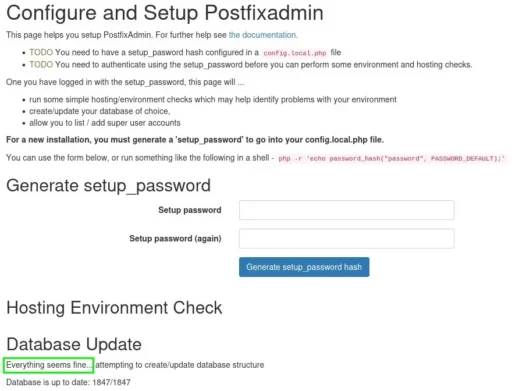
Fournissez, comme demandé, un Setup password :
-> Entrez le MDP mdp_setup28 -> Confirmez le MDP
-> Cliquez sur le bouton Generate setup_password hash
-> La page Web s'actualise et montre le hash du MDP
-> Gardez la page ouverte et notez la valeur du hash
Editez à présent, sur la VM srvdmz, le fichier config.local.php :
[srvdmz@srvdmz] cd /etc/postfixadmin
[srvdmz@srvdmz] sudo nano config.local.php
et ajoutez le paramètre ci-dessous comme suit :
$CONF['setup_password'] = 'Entrez le hash du MDP';Revenez sur la VM srvlan, actualisez la page et créez le compte super-administrateur :
-> Setup password -> mdp_setup28
-> Administrateur -> postmaster@loupvirtuel.fr
-> Mot de passe -> mdp_postmaster -> Confirmez
-> Cliquez sur le bouton Ajouter un administrateur
Le texte de validation suivant apparaît si tout est OK :
L'administrateur postmaster@loupvirtuel.fr a été ajoutéFermez la page Web et entrez maintenant l'URL :
https://loupvirtuel.fr/postfixadmin/
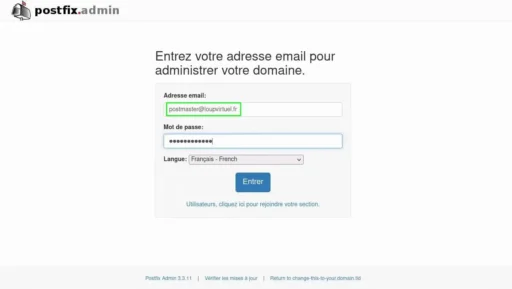
La page de connexion de PostfixAdmin doit s'ouvrir :
- Adresse -> postmaster@loupvirtuel.fr
- Mot de passe -> mdp_postmaster -> Bouton Entrer
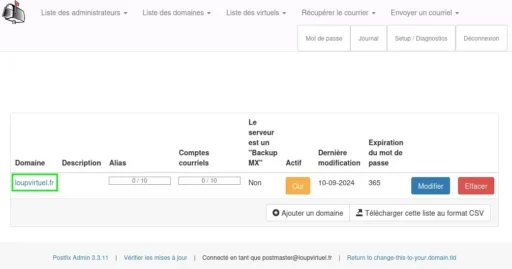
Créez maintenant le domaine virtuel loupvirtuel.fr :
Menu Liste des domaines
-> Sélectionnez Nouveau domaine
-> Domaine -> loupvirtuel.fr
-> Décochez Ajouter les alias par défaut
-> Bouton Ajouter un domaine
Vous pouvez aussi ajouter le domaine zzz.freeddns.org.
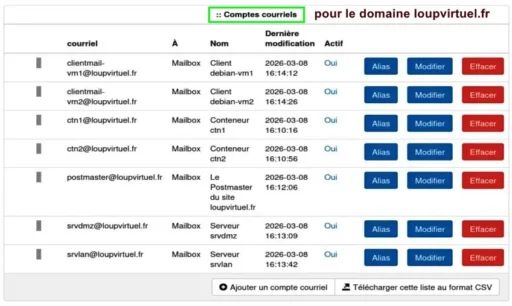
Créez ensuite ces 7 comptes courriels virtuels :
Menu Liste des virtuels
-> Sélectionnez Ajouter un compte courriel
-> Nom d'utilisateur -> clientmail-vm1
-> Mot de passe -> Votre MDP
-> Mot de passe (confirmation) -> Votre MDP
-> Nom -> debian-vm1
-> Bouton Ajouter un compte courriel
Vous pouvez aussi ajouter celui pour zzz.freeddns.org.
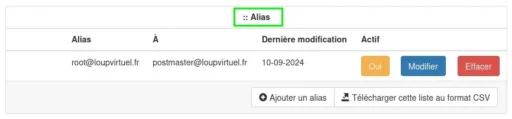
Pour finir, créez un alias de root vers postmaster :
Menu Liste des virtuels
-> Sélectionnez Ajouter un alias
-> Alias = root
-> A = postmaster@loupvirtuel.fr
-> Bouton Ajouter un alias
7.3 - Accès de Postfix sur la Bdd de PostfixAdmin
Revenez sur la VM srvdmz.
Vous allez créer un utilisateur local vmail qui n'aura pas de MDP associé et se verra donc interdit de connexion.
Un dossier /var/mail/vmail affecté à cet utilisateur et à un groupe de même nom servira de racine aux comptes e-mail virtuels.
Commencez par créer le groupe/utilisateur vmail :
[srvdmz@srvdmz] sudo groupadd -g 5000 vmail

[srvdmz@srvdmz] sudo useradd -g vmail -u 5000 vmail -d /home/vmail -s /bin/false
GID/UID 5000 = identifiants groupe/utilisateur.
et le répertoire ou seront stockés les e-mails :
[srvdmz@srvdmz] sudo mkdir -p /var/mail/vmail
[srvdmz@srvdmz] cd /var/mail
[srvdmz@srvdmz] sudo chown -R 5000:5000 vmail
[srvdmz@srvdmz] sudo chmod -R 770 vmail
L'utilisateur MySQL postfixadmin déclaré ci-dessus au § 7.1 sera utilisé par Postfix pour accéder à la Bdd postfixadmin.
Créez le fichier qui assurera la recherche des domaines virtuels créés sous PostfixAdmin :
[srvdmz@srvdmz] cd /etc/postfix

[srvdmz@srvdmz] sudo nano mysql_virtual_mailbox_domains_maps.cf
et entrez le contenu ci-dessous :
user = postfixadmin
password = votre-mdp-pour-la-bdd
hosts = 192.168.4.2
dbname = postfixadmin
query = SELECT domain FROM domain WHERE domain='%s' AND active = '1'
Déclarez ensuite ce fichier dans /etc/postfix/main.cf :
[srvdmz@srvdmz] sudo postconf -e virtual_mailbox_domains=mysql:/etc/postfix/mysql_virtual_mailbox_domains_maps.cf Puis installez si manquant le paquet suivant :
[srvdmz@srvdmz] sudo apt install postfix-mysqlet vérifiez que loupvirtuel.fr existe bien dans la bdd postfixadmin :
[srvdmz@srvdmz] sudo postmap -q loupvirtuel.fr mysql:/etc/postfix/mysql_virtual_mailbox_domains_maps.cfSi OK, la Cde retourne loupvirtuel.fr, sinon rien.
Créez le fichier qui assurera la recherche des comptes mail virtuels créés sous PostfixAdmin :
[srvdmz@srvdmz] sudo nano mysql_virtual_mailbox_maps.cfet entrez les lignes ci-dessous :
user = postfixadmin
password = votre-mdp-user-postfixadmin
hosts = 192.168.4.2
dbname = postfixadmin
query = SELECT maildir FROM mailbox WHERE username='%s' AND active = '1'
Déclarez ensuite ce fichier dans /etc/postfix/main.cf :
[srvdmz@srvdmz] sudo postconf -e virtual_mailbox_maps=mysql:/etc/postfix/mysql_virtual_mailbox_maps.cfet testez l'existence de srvlan dans la bdd postfixadmin :
[srvdmz@srvdmz] sudo postmap -q srvlan@loupvirtuel.fr mysql:/etc/postfix/mysql_virtual_mailbox_maps.cfSi OK, la Cde retourne loupvirtuel.fr/srvlan/, sinon rien.
Créez le fichier qui assurera la recherche des alias virtuels créés sous PostfixAdmin :
[srvdmz@srvdmz] sudo nano mysql_virtual_mailbox_aliases_maps.cfet entrez les lignes ci-dessous :
user = postfixadmin
password = votre-mdp-user-postfixadmin
hosts = 192.168.4.2
dbname = postfixadmin
query = SELECT goto FROM alias WHERE address='%s' AND active = '1'
Déclarez ensuite ce fichier dans /etc/postfix/main.cf :
[srvdmz@srvdmz] sudo postconf -e virtual_alias_maps=mysql:/etc/postfix/mysql_virtual_mailbox_aliases_maps.cfet testez l'existence d'un alias pour root :
[srvdmz@srvdmz] sudo postmap -q root@loupvirtuel.fr mysql:/etc/postfix/mysql_virtual_mailbox_aliases_maps.cfSi OK, la Cde retourne postmaster@loupvirtuel.fr.
Sécurisez les droits d'accès sur les 3 fichiers de recherche dont les MDP sont écrits en clair :
[srvdmz@srvdmz] cd /etc/postfix
[srvdmz@srvdmz] sudo chgrp postfix mysql_*.cf
[srvdmz@srvdmz] sudo chmod u=rw,g=r,o= mysql_*.cf
Editez maintenant le fichier main.cf :
[srvdmz@srvdmz] sudo nano /etc/postfix/main.cfet ajoutez ceci en fin de fichier juste au dessus des lignes déclarant les 3 fichiers de recherche :
# Paramètres utilisation domaines/utilisateurs virtuels
local_transport = virtual
virtual_gid_maps = static:5000
virtual_uid_maps = static:5000
virtual_mailbox_base = /var/mail/vmail

# Lignes existantes déclarant les 3 fichiers de recherche
virtual_mailbox_domains = mysql:/etc/postfix/mysql_virtual_mailbox_domains_maps.cf

virtual_mailbox_maps = mysql:/etc/postfix/mysql_virtual_mailbox_maps.cf

virtual_alias_maps = mysql:/etc/postfix/mysql_virtual_mailbox_aliases_maps.cf
Le domaine virtuel loupvirtuel.fr créé dans PostfixAdmin impose de supprimer sa référence dans main.cf car un domaine virtuel ne doit jamais se trouver dans la liste du paramètre mydestination.
Editez pour cela de nouveau main.cf :
[srvdmz@srvdmz] sudo nano /etc/postfix/main.cfet modifiez le paramètre mydestination comme suit :
mydestination = localhost, localhost.localdomainTerminez en redémarrant Postfix :
[srvdmz@srvdmz] sudo systemctl restart postfix7.4 - Accès de Dovecot sur la Bdd PostfixAdmin
Par défaut, Dovecot utilise les utilisateurs réels du système et non les utilisateurs virtuels.
Pour corriger cela, éditez le fichier 10-auth.conf :
[srvdmz@srvdmz] cd /etc/dovecot
[srvdmz@srvdmz] sudo nano conf.d/10-auth.conf
et modifiez ces 2 lignes du groupe !include comme suit afin d'activer l'authentificatioin SQL :
#!include auth-system.conf.ext  # Ligne à commenter
!include auth-sql.conf.ext      # Ligne à décommenter
Debian 12, pour l'accès aux e-mails, éditez auth-sql.conf.ext :
[srvdmz@srvdmz] sudo nano conf.d/auth-sql.conf.extet commentez la 2ème section 'userdb' puis modifiez la 3ème section 'userdb' comme suit :
userdb {
   driver = static
   args = uid=vmail gid=vmail home=/var/mail/vmail/%d/%n
     }
Pour l'accès à la Bdd, éditez dovecot-sql.conf.ext :
[srvdmz@srvdmz] sudo nano dovecot-sql.conf.extet ajoutez ces lignes à la fin du fichier :
driver = mysql

connect = host=localhost dbname=postfixadmin user=postfixadmin password=votre-mdp-pour-la-bdd

password_query = SELECT username,password FROM mailbox WHERE username='%u';
Fin Debian 12
Debian 13, éditez le fichier conf.d/auth-sql.conf.ext et remplacez tout le contenu par celui-ci :
sql_driver = mysql
mysql localhost {
user = postfixadmin
password = votre-mdp-pour-la-bdd
dbname = postfixadmin
}

passdb sql {
default_password_scheme = SHA256
query = \
    SELECT username AS user, password \
    FROM mailbox \
    WHERE username = '%{user}' AND active='1'
}

userdb sql {
query = \
    SELECT \
      CONCAT('/var/mail/vmail/', domain, '/', local_part) AS home, \
      5000 AS uid, \
      5000 AS gid \
    FROM mailbox \
    WHERE username='%{user}' AND active='1'
}
Les valeurs %u, %n et %d sont remplacées par %{user}, %{local_part}, %{domain}.
Fin Debian 13
La bonne syntaxe des fichiers de configuration de Dovecot peut être vérifiée ainsi :
[srvdmz@srvdmz] sudo dovecot -nSi tout est Ok, la configuration de Dovecot s'affichera sinon une ligne d'erreur signalera l'origine de l'incident.
La connexion SQL de Dovecot sur PostfixAdmin peut être testée ainsi :
[srvdmz@srvdmz] sudo doveadm auth test srvdmz@loupvirtuel.fr votre-mdp-postfixadmin-srvdmzRetour attendu :
passdb: srvdmz@loupvirtuel.fr auth succeeded
extra fields:
  user=srvdmz@loupvirtuel.fr
Debian 12, pour le format des e-mails, éditez 10-mail.conf :
[srvdmz@srvdmz] sudo nano conf.d/10-mail.confet modifiez le paramètre mail_location comme suit :
mail_location = maildir:/var/mail/vmail/%d/%n/MaildirLes e-mails sont ainsi déclarés stockés sous la forme :
/var/mail/vmail/[domaine]/[utilisateur]/Maildir
Fin Debian 12
Debian 13, éditez le fichier 10-mail.conf et modifiez ces 4 lignes comme suit :
mail_driver = maildir
mail_home = /var/mail/vmail/%{user | domain}/%{user | username}
mail_path = %{home}/Maildir
#mail_inbox_path = /var/mail/%{user}
Redémarrez Dovecot et vérifiez la syntaxe comme suit :
[srvdmz@srvdmz] sudo doveadm user srvdmz@loupvirtuel.frRetour attendu :
field	value
uid	5000
gid	5000
home	/var/mail/vmail/loupvirtuel.fr/srvdmz
mail_path   /var/mail/vmail/loupvirtuel.fr/srvdmz/Maildir
Fin Debian 13
Debian 12, pour traiter l'authentification TLS, éditez le fichier 10-ssl.conf :
[srvdmz@srvdmz] sudo nano conf.d/10-ssl.confet modifiez les 3 paramètres ci-dessous comme suit :
ssl = required
ssl_cert = </etc/ssl/loupvirtuel.crt
ssl_key = </etc/ssl/loupvirtuel.key
Les certificats SSL sont ceux déclarés au § 5.2.
Fin Debian 12
Debian 13, modifiez ces 3 lignes du fichier 10-ssl.conf ainsi :
ssl = required
ssl_server_cert_file = /etc/ssl/loupvirtuel.crt
ssl_server_key_file = /etc/ssl/loupvirtuel.key
Fin Debian 13
Debian 12, pour traiter le Local Delivery Agent, éditez le fichier 15-lda.conf :
[srvdmz@srvdmz] sudo nano conf.d/15-lda.confDécommentez le paramètre postmaster_address puis modifiez-le comme suit :
postmaster_address = postmaster@loupvirtuel.frModifiez aussi le bloc protocol lda comme ci-dessous :
protocol lda {
     # Space separated ... to load (default is glob...).
     mail_plugins = $mail_plugins sieve
     }
Ceci activera le plugin de filtrage des e-mails soit sieve.
Fin Debian 12
Debian 13, modifiez ces lignes du fichier 15-lda.conf comme suit :
postmaster_address = postmaster@loupvirtuel.fr

protocol lda {
  # Boolean list of plugins to load
  mail_plugins {
     sieve = yes
  }
}
Fin Debian 13
Dovecot qui inclut un module de statistiques signalera une erreur si jamais celui-ci n’est pas défini dans sa configuration.
Pour éviter cela, éditez le fichier 10-master.conf :
[srvdmz@srvdmz] sudo nano conf.d/10-master.confet ajoutez ce bloc d'instructions en fin de celui-ci :
service stats {
 unix_listener stats-reader {
 user = vmail
 group = vmail
 mode = 0660
 }
 unix_listener stats-writer {
 user = vmail
 group = vmail
 mode = 0660
 }
}
Terminez en redémarrant Dovecot :
[srvdmz@srvdmz] sudo systemctl restart dovecot7.5 - Utilisation par Postfix du LDA de Dovecot
Vous allez demander à Postfix de ne pas utiliser son propre LDA (Local Delivery Agent) pour trier les e-mails dans leurs dossiers de destination respectifs mais plutôt celui de Dovecot plus performant et permettant de profiter des avantages du plugin Sieve.
Pour cela, éditez le fichier master.cf :
[srvdmz@srvdmz] sudo nano /etc/postfix/master.cfet ajoutez à la fin de celui-ci les lignes suivantes :
# Configuration pour une utilisation du LDA de Dovecot
dovecot     unix     -      n     n     -     -     pipe
  flags=DRhu user=vmail:vmail argv=/usr/lib/dovecot/dovecot-lda -f ${sender} -d ${recipient}
Attention :
2ème ligne = tabulation entre chaque champ
3ème ligne = début indenté de 2 espaces
Editez ensuite le fichier main.cf :
[srvdmz@srvdmz] sudo nano /etc/postfix/main.cfet ajoutez les lignes suivantes afin que Postifx exploite ce que vous venez de configurer :
# Déclaration d'utilisation du LDA de Dovecot
virtual_transport=dovecot
dovecot_destination_recipient_limit=1
Redémarrez à présent la VM srvdmz :
[srvdmz@srvdmz] sudo reboot8 - Envoi/Relève d'e-mails depuis le LAN
8.1 - Envoi depuis le client MUA Mail
Envoyez un mail de clientmail-vm1 vers postmaster :
[srvdmz@srvdmz] echo "Testé et approuvé" | mail \
-s "Envoyé par clientmail-vm1" postmaster@loupvirtuel.fr \
-a From:clientmail-vm1@loupvirtuel.fr
Le caractère \ indique d'écrire le tout sur une seule ligne.
et observez le résultat dans le journal des logs :
[srvdmz@srvdmz] sudo journalctl -n 20 | grep postfixRetour pour Postfix :
15:59:02 srvdmz postfix/pickup...8315: uid=1000 from=<clientmail-vm1@loupvirtuel.fr>
15:59:02 srvdmz postfix/cleanup...8315: message-id=<20260311145902.69A6888315@srvdmz.loupvirtuel.fr>
15:59:02 srvdmz postfix/qmgr...8315: from=<clientmail-vm1@loupvirtuel.fr>, size=390, nrcpt=1 (queue ...
15:59:02 srvdmz postfix/pipe...8315: to=<postmaster@loupvirtuel.fr>, relay=dovecot, ... status=sent ...
15:59:02 srvdmz postfix/qmgr...8315: removed
Pas d'erreur signalée, courrier émis (status sent).
[srvdmz@srvdmz] sudo journalctl -n 20 | grep dovecotRetour pour Dovecot :
15:59:02 srvdmz dovecot[1823]: lda(postmaster@loupvirtuel.fr)<1823><nQ1AITaDsWkfBwAAZRlRvg>: msgid=<20260311145902.69A6888315@srvdmz.loupvirtuel.fr>: saved mail to INBOXPas d'erreur signalée, courrier reçu et stocké (saved).
Le message envoyé a été déposé dans le dossier :
/var/mail/vmail/loupvirtuel.fr/postmaster/Maildir/new/'........'
[srvdmz@srvdmz] sudo cat /var/mail/vmail/loupvirtuel.fr/postmaster/Maildir/new/'........'Retour attendu :
Return-Path: <clientmail-vm1@loupvirtuel.fr>
Delivered-To: postmaster@loupvirtuel.fr
Received: by srvdmz.loupvirtuel.fr (Postfix, from userid 1000)
	id 69A6888315; Wed, 11 Mar 2026 15:59:02 +0100 (CET)
Subject: Envoyé par clientmail-vm1
From: clientmail-vm1@loupvirtuel.fr
To: <postmaster@loupvirtuel.fr>
User-Agent: mail (GNU Mailutils 3.19)
Date: Wed, 11 Mar 2026 15:59:02 +0100
Message-Id: <20260311145902.69A6888315@srvdmz.loupvirtuel.fr>

Testé et approuvé
8.2 - Relève depuis le client MUA Thunderbird
Installez sur la VM srvlan le client de messagerie Thunderbird :
[srvlan@srvlan] sudo apt install thunderbird
[srvlan@srvlan] sudo apt install thunderbird-l10n-fr
Puis copiez le certificat CA /etc/ssl/loupvirtuel-ca.pem situé sur la VM srvdmz dans le dossier partagé par le PC hôte de VirtualBox.
Lancez enfin le client Thunderbird depuis le menu Xfce.
- Menu de Thunderbird (Les 3 barres en haut à droite)
-> Paramètres -> Vie privée et sécurité
-> Certificats -> Bouton Gérer les certificats...
Une fenêtre Gestionnaire de certificats s'ouvre :
-> Onglet Autorités -> Bouton Importer...
-> Accédez au dossier partagé par le PC hôte
-> Sélectionnez le certificat SSL loupvirtuel-ca.pem
-> Bouton Ouvrir
Une fenêtre Téléchargement du certificat s'ouvre :
-> Cochez Confirmer ... AC pour identifier ... web.
-> Cochez Confirmer ... AC pour identifier ... courrier.
-> Bouton OK -> Bouton OK
Ceci évitera d'avoir à traiter une exception de sécurité due à l'usage d'un certificat auto-signé. En fait on simule un certificat vérifié par une autorité (CA) publique.
- Menu de Thunderbird
-> Paramètres des comptes -> Bouton Nouveau compte
-> Sélectionnez Compte de messagerie...
-> Votre nom complet
-> Entrez Le Postmaster du domaine loupvirtuel.fr
-> Adresse e-mail
-> Entrez postmaster@loupvirtuel.fr
-> Mot de passe
-> Entrez le MDP du compte courriel virtuel postmaster (§ 7.2)
-> Cliquez sur Ligne Configuration manuelle
Appliquez la configuration de la capture ci-dessous :
- Nom d'hôte : Enlevez le . situé devant loupvirtuel.fr.
-> Bouton Retester pour vérifier si tout est OK.
-> Bouton Terminé pour valider et créer le compte.
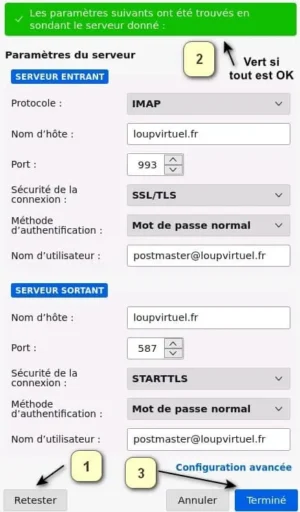
L'utilisation du bouton Retester est un peu capricieuse mais il est possible de contourner le problème en cliquant sur Configuration avancée et en validant les paramètres ci-dessus.
Vous pouvez lire le mail de clientmail-vm1 (Ref: § 8.1) :
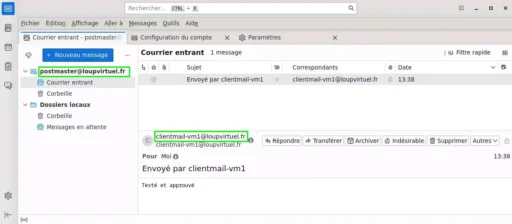
Pour aller plus loin, créez sur les VM debian-vm* et srvdmz les comptes appropriés en ayant préalablement installé Thunderbird et importer le certificat CA loupvirtuel-ca.pem.
Créez sur la VM srvlan, en complément du compte postmaster, un compte srvlan@loupvirtuel.fr.
Réalisez ensuite des tests d'envois/réceptions entre les VM pour vérifier le bon fonctionnement.
Un envoi vers root doit parvenir à postmaster.
9 - Envoi/Relève d'e-mails depuis Internet
Pour ce test, vous allez de nouveau exploiter le nom de domaine zzz.freeddns.org et le service de relais SMTP traités ci-dessus.
A) Créez sur Postfixadmin le domaine virtuel zzz.freeddns.org ainsi qu'un compte virtuel x.y@zzz.freeddns.org de MDP y42.
B) Modifiez la configuration de votre Box Internet afin d'ouvrir les ports 25, 587 et 993 vers l'IP de la carte enp0s3 de la VM srvsec qui est le point d'entrée du réseau local virtuel.
C) Ouvrez sur le pare-feu d'IPFire le port 25 vers la VM srvdmz.
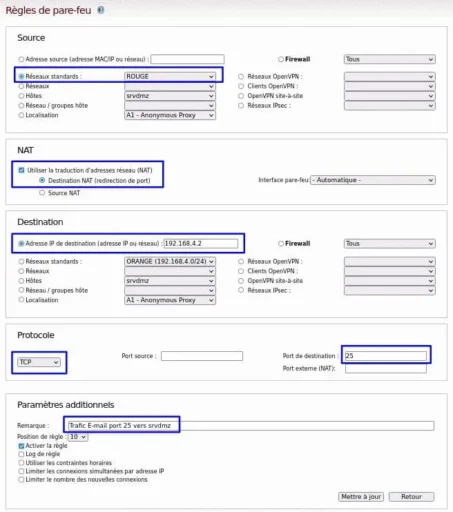
D) Procédez de même pour les ports 587 et 993.

E) Créez ensuite sur le Thunderbird de la VM srvlan un compte x.y@zzz.freeddns.org avec les mêmes paramètres IMAP/SMTP que le compte postmaster, attention :
Nom d'hôte : loupvirtuel.fr
Nom d'utilisateur : x.y@zzz.freeddns.org
F) Pour finir, envoyez un e-mail depuis le MUA de votre mobile vers l'adresse x.y@zzz.freeddns.org et relevez celui-ci depuis le Thunderbird de la VM srvlan et inversement.
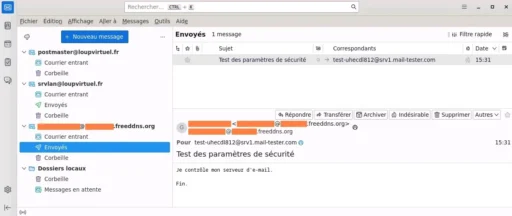
Les envois depuis Postfix arriveront majoritairement à destination mais certains, en fonction de leur contenu et de la politique anti-spam du FAI destinataire, pourront encore être traités comme SPAM.
Le test permet toutefois de vérifier le fonctionnement en émission/réception du serveur de courrier sur Internet.
Vous pouvez tester la validité des sécurités SSL/TLS, SPF, DKIM et DMARC depuis ces 2 sites :
https://mail-tester.com et https://appmaildev.com

Ouf, pas facile. Postfix et Dovecot sont
opérationnels. La partie 2 vous attend
pour en réception traiter la présence
éventuelle de SPAM ou de VIRUS.